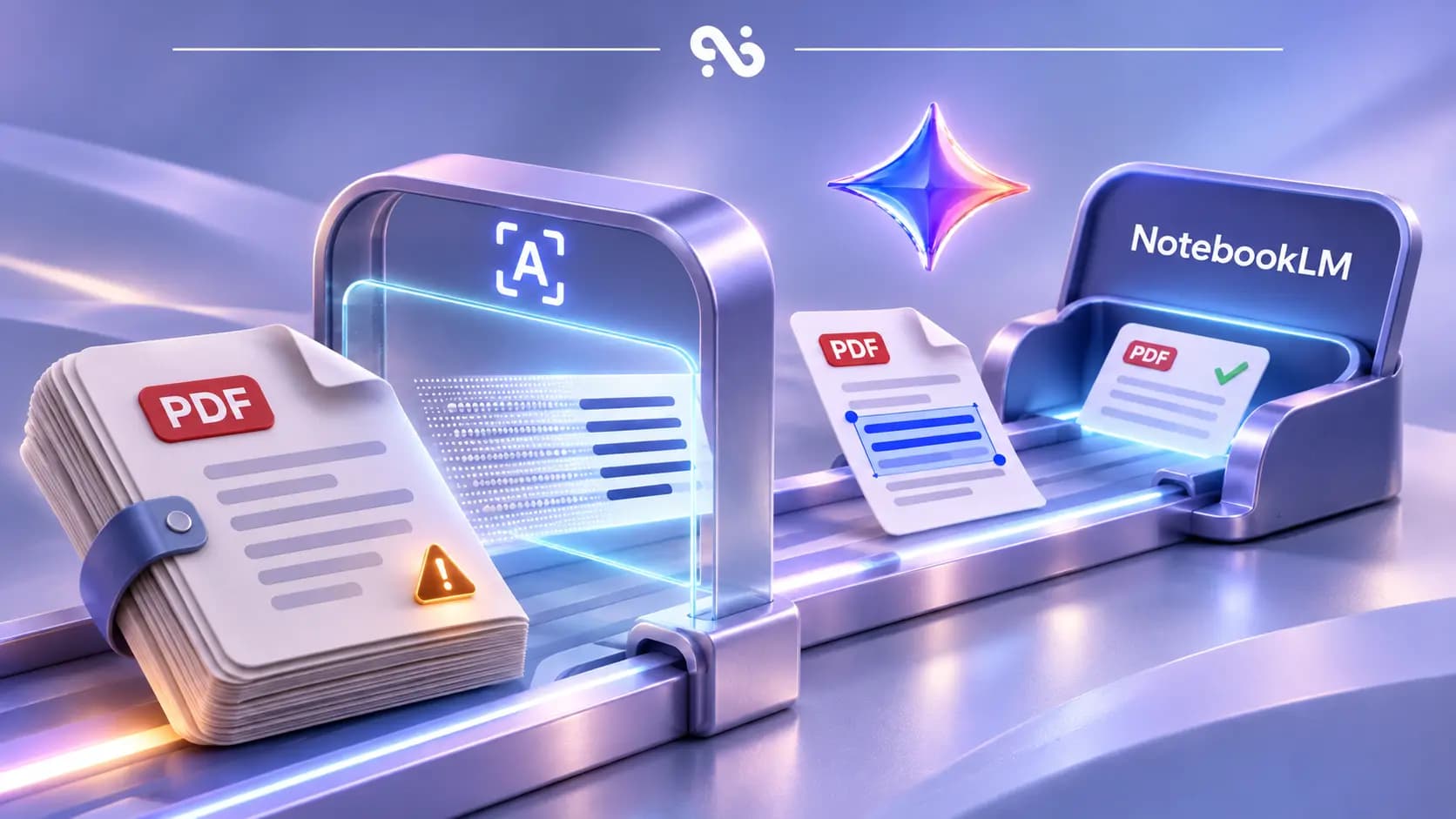
برای رفع مشکل آپلود PDF در NotebookLM، ابتدا یک PDF کوچک را که متنش قابل انتخاب و کپی است، در همان دفترچه اضافه کنید. اگر فایل آزمایشی پذیرفته شد، بررسی را روی PDF اصلی متمرکز کنید. اگر آن فایل هم خطا داد، در یک دفترچهٔ تازه امتحانش کنید. با این مقایسه میتوانید تشخیص دهید خطا به یک فایل محدود است یا در افزودن منابع دیگر هم تکرار میشود.
مشکل | اولین کاری که انجام دهید |
|---|---|
فایل در پنجرهٔ انتخاب دیده نمیشود | محل ذخیرهٔ PDF را پیدا کنید و مطمئن شوید فایل باز میشود. |
پیام Error uploading source نمایش داده میشود | یک PDF کوچک و متنی را در همان دفترچه امتحان کنید. |
فایل از Google Drive اضافه نمیشود | فایل را با همان حساب فعال در NotebookLM باز کنید. |
PDF اضافه میشود، اما بخشی از متن خوانده نمیشود | از همان صفحه یک جمله را انتخاب و کپی کنید. |
پیدا کردن و انتخاب فایل PDF برای بارگذاری
ابتدا PDF را روی دستگاه ذخیره کنید و با یک برنامهٔ PDFخوان باز کنید تا از کاملبودن دانلود مطمئن شوید. در نوتبوک الام، روی افزودن منبع (Add sources) بزنید، گزینهٔ بارگذاری از دستگاه را انتخاب کنید و به پوشهای بروید که فایل در آن ذخیره شده است.
برای دیدن مراحل ساخت دفترچه و انتخاب نوع منبع، بخش افزودن فایل را در آموزش کار با NotebookLM در ایران ببینید.
رفع خطای آپلود PDF در NotebookLM
بررسی حجم فایل و سقف تعداد کلمات
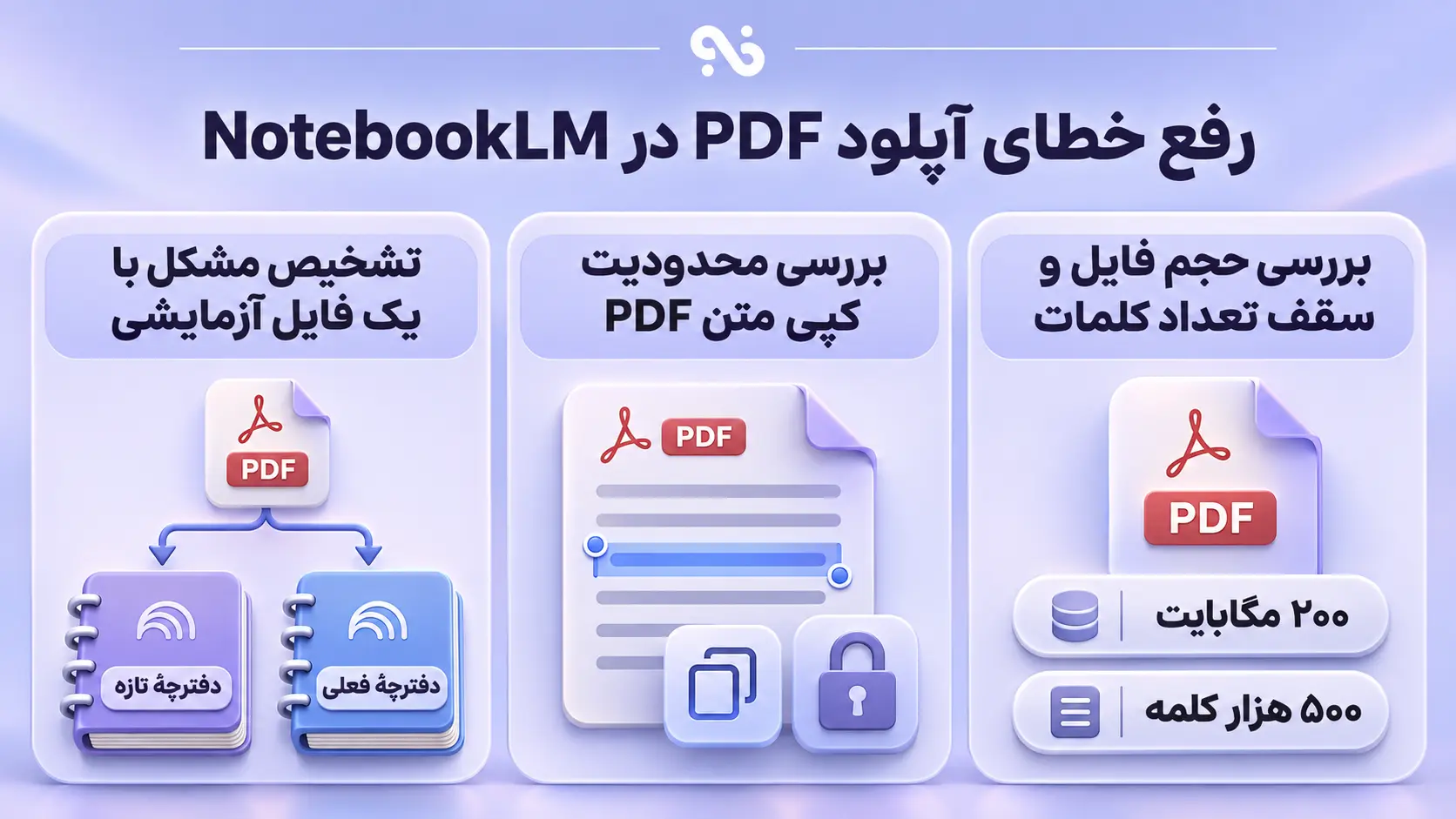
گوگل برای هر منبع سقف ۵۰۰ هزار کلمه و برای فایلهایی که از دستگاه بارگذاری میشوند سقف ۲۰۰ مگابایت اعلام کرده است. اگر PDF حجیم یا بسیار طولانی است، ابتدا یک فصل را جدا و همان بخش را بارگذاری کنید. برای کتابها و جزوهها، فایلها را با شماره یا عنوان فصل نامگذاری کنید تا بعداً راحتتر منبع موردنظر را پیدا کنید.
بررسی محدودیت کپی متن PDF
یک جمله از PDF را انتخاب کنید و ببینید گزینهٔ کپی فعال است یا نه. اگر کپی غیرفعال است، مشخصات امنیتی فایل را در PDFخوان بررسی کنید. محافظت در برابر کپی یکی از علتهای ناموفقبودن افزودن منبع است. در این حالت، از صاحب فایل نسخهای بگیرید که اجازهٔ کپی متن داشته باشد. اگر هیچ جملهای قابل انتخاب نیست و صفحه مثل یک عکس عمل میکند، به بخش OCR بروید.
تشخیص مشکل با یک فایل آزمایشی
یک PDF کوچک و متنی را در دفترچهٔ فعلی و در صورت نیاز در یک دفترچهٔ تازه امتحان کنید:
فایل آزمایشی در دفترچهٔ فعلی اضافه میشود. حجم، طول و محدودیت کپی PDF اصلی را بررسی کنید.
فایل آزمایشی فقط در دفترچهٔ تازه اضافه میشود. تعداد منابع دفترچهٔ قبلی را با سقف پلن فعلی مقایسه کنید.
فایل آزمایشی در هر دو دفترچه خطا میدهد. نسخهٔ وب را در یک مرورگر دیگر امتحان کنید. اگر خطا تکرار شد، متن دقیق پیام و مرحلهای را که بارگذاری در آن متوقف میشود، در گزارش مشکل بنویسید.
رفع مشکل افزودن فایل از گوگل درایو
فایل را در Google Drive با همان حسابی باز کنید که در NotebookLM فعال است. برای افزودن فایل از درایو، دستکم باید اجازهٔ مشاهده داشته باشید. اگر فایل فقط با حساب دیگری باز میشود، از مالک فایل بخواهید به حساب فعال شما دسترسی بدهد. بعد از دریافت دسترسی، دوباره از بخش Add sources فایل را از گوگل درایو انتخاب کنید.
آمادهسازی PDF اسکنشده با OCR
اگر فایل اضافه شده ولی پاسخهای NotebookLM بخشی از سند را جا میاندازند، از همان صفحه یک جمله را کپی کنید. اگر متن قابل انتخاب نیست یا خروجی کپی بههمریخته است، ابتدا نسخهٔ متنی فایل را امتحان کنید. اگر فقط اسکن را دارید، از OCR یا تشخیص متن از تصویر کمک بگیرید.
پیش از پردازش کل فایل، یک صفحه را آزمایش کنید:
متن صفحهٔ مشکلدار را با OCR استخراج کنید.
متن را با تصویر اصلی تطبیق دهید. در PDF فارسی، ترتیب جملهها، اعداد و ستونهای جدول را هم بررسی کنید.
متن اصلاحشده را بهعنوان یک منبع متنی در NotebookLM اضافه کنید.
دربارهٔ همان صفحه سؤال مشخصی بپرسید. اگر پاسخ درست بود، همین روش را برای بخشهای موردنیاز ادامه دهید.
اگر هدف شما تبدیل جزوه یا PDF به فایل صوتی است، پس از بررسی خوانایی متن، مراحل انتخاب زبان و ساخت خروجی را در آموزش ساخت پادکست فارسی با NotebookLM دنبال کنید.
بررسی سقف تعداد منابع در پلن NotebookLM
اگر فایل سالم در دفترچهٔ تازه اضافه میشود، تعداد منابع دفترچهٔ قبلی را بررسی کنید. وقتی به سقف منابع رسیدهاید، میتوانید فایلها را بر اساس موضوع بین چند دفترچه تقسیم کنید. اگر مرتب به منابع بیشتری در یک دفترچه نیاز دارید، مشخصات پلن و وضعیت عرضه را در صفحهٔ خرید اکانت NotebookLM Plus بررسی کنید.
جمعبندی
یک PDF کوچک و متنی سریعترین نقطهٔ شروع برای عیبیابی است. اگر آن فایل اضافه شد، حجم، طول و محدودیت کپی PDF اصلی را بررسی کنید. برای فایلهای گوگل درایو، مجوز مشاهدهٔ حساب فعال را چک کنید. برای PDF اسکنشده هم ابتدا OCR را روی یک صفحه امتحان کنید و بعد سراغ کل سند بروید.