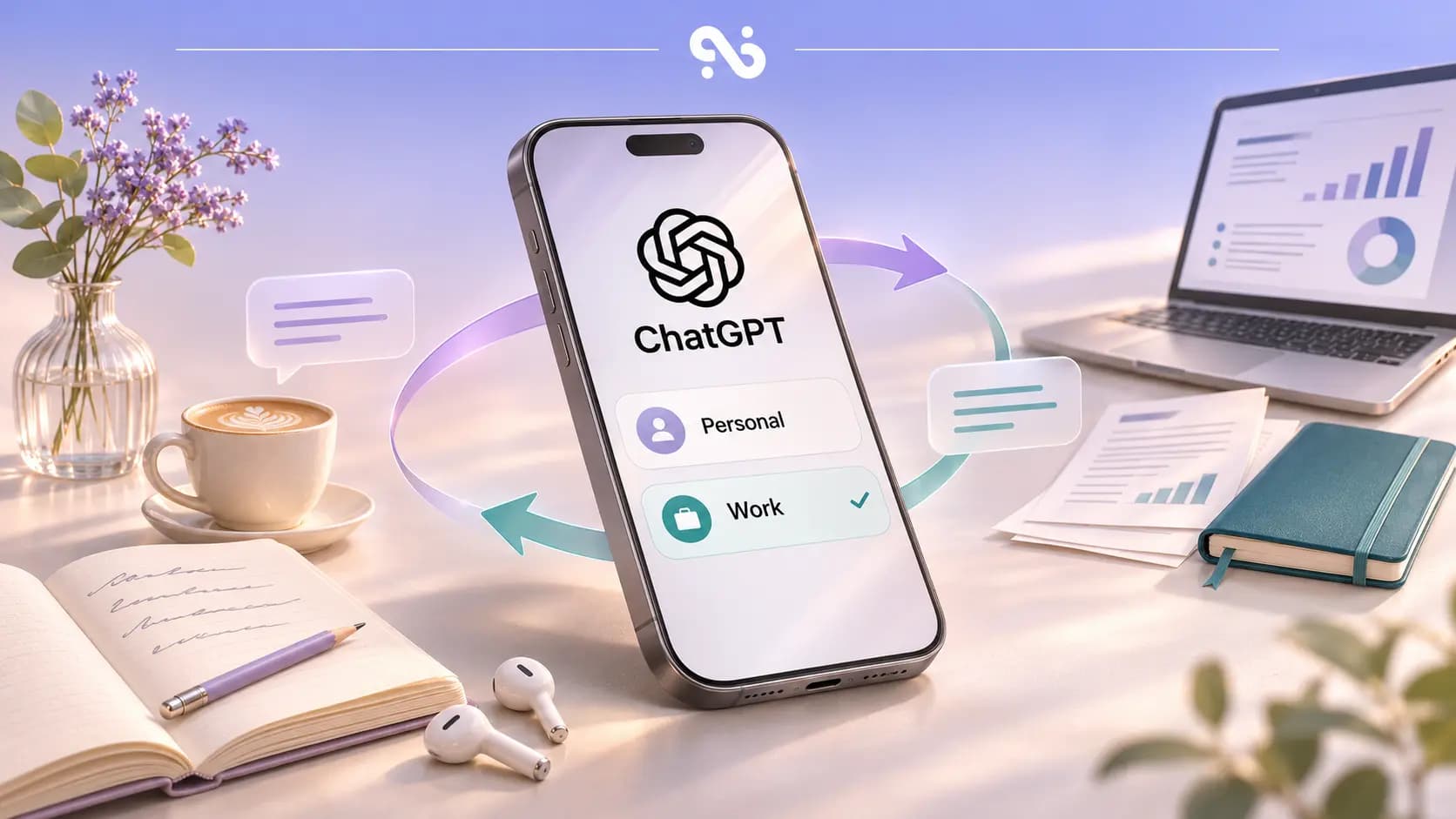
برای استفاده از دو اکانت ChatGPT در یک گوشی، میتوانید حساب دوم را از مسیر Settings → Switch account → Add account اضافه کنید. سپس بدون خروج از حساب قبلی، بین آنها جابهجا شوید. این قابلیت در اپلیکیشن اندروید و آیفون بهتدریج عرضه میشود.
فرض کنید یک حساب برای کارهای شخصی دارید و از حساب دیگری برای نوشتن گزارش، تولید محتوا یا پروژههای کاری استفاده میکنید. با تغییر حساب، دیگر لازم نیست هر بار اطلاعات ورود را دوباره وارد کنید. فقط باید حواستان باشد هنگام شروع گفتگو، کدام حساب فعال است.
در ادامه، اضافهکردن حساب دوم، بازگشت به حساب قبلی و مشکلات رایج این قابلیت را مرحلهبهمرحله بررسی میکنیم.
قبل از اضافهکردن حساب دوم چه چیزهایی لازم است؟
ابتدا مطمئن شوید اطلاعات ورود هر دو حساب را در اختیار دارید. بهتر است ایمیل آنها را بررسی کنید تا حساب شخصی و کاری را با هم اشتباه نگیرید.
اگر حساب اول را با گزینهای مانند Continue with Google ساختهاید، هنگام ورود دوباره نیز روش مرتبط با همان حساب را انتخاب کنید. برای حساب دوم هم از اطلاعات ورود مخصوص خودش استفاده کنید.
برای آشنایی بیشتر با محیط برنامه و امکانات آن، میتوانید آموزش استفاده از ChatGPT را بخوانید.
چگونه اکانت دوم ChatGPT را در گوشی اضافه کنیم؟
مراحل اصلی در اندروید و آیفون یکسان است. نام گزینهها را انگلیسی آوردهایم تا راحتتر آنها را در برنامه پیدا کنید.
مرحله اول: تنظیمات حساب فعلی را باز کنید
اپلیکیشن ChatGPT را باز کنید و وارد Settings شوید. پیش از ادامه، ایمیل حساب فعلی را بررسی کنید؛ این همان حسابی است که میخواهید در کنار حساب دوم نگه دارید.
برای اضافهکردن حساب دوم، روی Log out نزنید.
مرحله دوم: گزینه تغییر حساب را انتخاب کنید
در تنظیمات، روی Switch account بزنید و سپس Add account را انتخاب کنید.
اگر این گزینهها را نمیبینید، بخش رفع مشکل در ادامه مقاله را بررسی کنید.
مرحله سوم: وارد حساب دوم شوید
اطلاعات ورود حساب دوم را وارد کرده و مراحل تأیید ورود را کامل کنید. پس از پایان، حساب دوم به فهرست حسابهای برنامه اضافه میشود.
این قابلیت امکان وارد ماندن در حداکثر دو حساب را فراهم میکند؛ اما در هر لحظه فقط یکی از آنها فعال است.
چگونه به حساب قبلی ChatGPT برگردیم؟
برای برگشت به حساب اول، لازم نیست از حساب دوم خارج شوید:
وارد Settings شوید.
بخش Switch account را باز کنید.
حساب قبلی را از فهرست انتخاب کنید.
علامت تیک کنار حساب، نشان میدهد کدامیک فعال است.
برای مثال، میتوانید گزارش کاری را در حساب دوم بنویسید و سپس برای ادامه یک گفتگوی شخصی به حساب اول برگردید. قبل از ارسال پیام یا فایل، ایمیل حساب فعال را کنترل کنید تا محتوای شخصی را اشتباهی در حساب کاری قرار ندهید.
آیا گفتگوها و فایلهای دو حساب با هم ترکیب میشوند؟
خیر. تغییر حساب فقط مشخص میکند در حال استفاده از کدام حساب هستید؛ اطلاعات آنها را ادغام نمیکند.
بخش | پس از تغییر حساب چه اتفاقی میافتد؟ |
|---|---|
گفتگوها | تاریخچه مربوط به حساب انتخابشده نمایش داده میشود. |
فایلها | فایلهای حساب اول به حساب دوم منتقل نمیشوند. |
حافظه و تنظیمات | هر حساب اطلاعات و تنظیمات مستقل خود را دارد. |
اشتراک | امکانات پولی متعلق به همان حساب باقی میماند. |
بنابراین اگر گفتگویی را در حساب اول شروع کردهاید، برای ادامه همان گفتگو باید به همان حساب برگردید. اگر هدفتان جابهجاکردن محتوای گفتگوهاست، راهنمای انتقال چتهای ChatGPT به اکانت دیگر را بخوانید؛ این کار با تغییر حساب تفاوت دارد.
برای چند پروژه به حساب دوم نیاز داریم؟
اگر فقط میخواهید گفتگوهای چند پروژه را مرتب کنید، ابتدا قابلیت Projects در ChatGPT را بررسی کنید. با پروژهها میتوانید کارهای مرتبط را داخل یک حساب سازماندهی کنید.
برای مثال، یک پروژه برای تولید محتوای سایت و پروژه دیگری برای یادگیری زبان بسازید. اما اگر از قبل دو حساب مستقل شخصی و کاری دارید، تغییر حساب برای رفتوآمد بین آنها کاربرد دارد.
چرا گزینه Switch account یا Add account را نمیبینیم؟
گزینه Switch account وجود ندارد
ابتدا برنامه رسمی ChatGPT را از App Store یا Google Play بهروز کنید. اگر گزینه همچنان نمایش داده نمیشود، ممکن است عرضه تدریجی هنوز به حساب شما نرسیده باشد.
در حسابهای سازمانی نیز مدیر میتواند دسترسی به تغییر حساب را محدود کند. بنابراین نبودن این گزینه لزوماً به معنی خرابی برنامه نیست.
گزینه Add account نمایش داده نمیشود
بررسی کنید از قبل دو حساب در برنامه وارد نشده باشند. وقتی دو حساب وارد هستند، گزینه Add account پنهان میشود؛ برای اضافهکردن حساب دیگری باید از یکی از حسابهای فعلی خارج شوید.
چرا بعد از تغییر حساب، اشتراک پلاس نمایش داده نمیشود؟
ممکن است اشتراک روی حساب اول فعال باشد و حساب دوم شما رایگان باشد. تغییر حساب، اشتراک را منتقل یا بین دو حساب مشترک نمیکند.
اگر قبلاً هزینه اشتراک را پرداخت کردهاید:
ایمیل حساب فعال را بررسی کنید.
به حسابی برگردید که اشتراک را روی آن خریدهاید.
وضعیت پلن همان حساب را کنترل کنید.
پیش از خرید اکانت ChatGPT، مشخص کنید اشتراک را برای کدام حساب میخواهید. اگر پرداخت قبلی دارید ولی اشتراک پیدا نمیشود، ابتدا وضعیت همان خرید را پیگیری کنید تا هزینه تکراری پرداخت نکنید.