
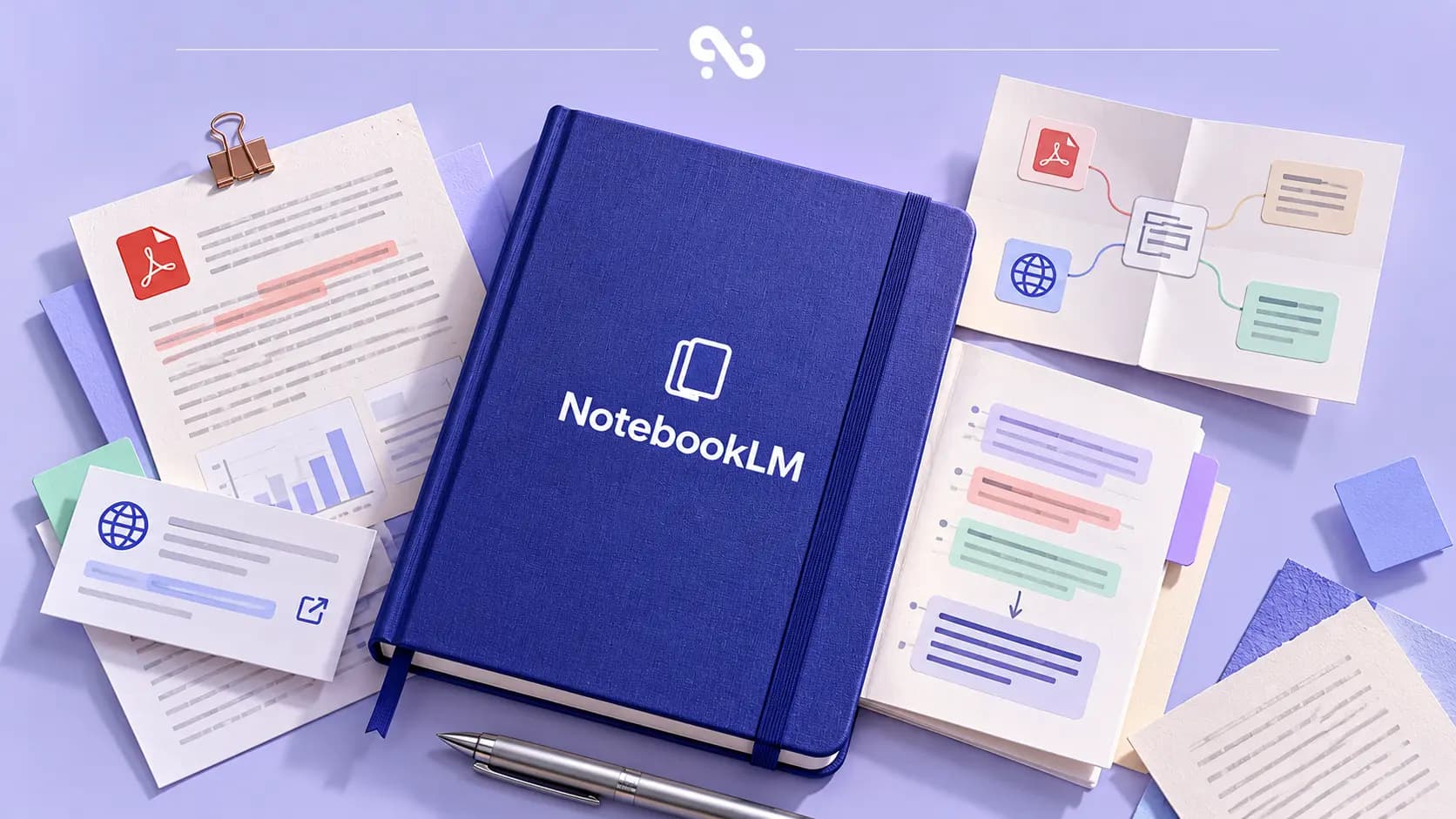
برای استفاده از NotebookLM در ایران، ابتدا باید به سرویس دسترسی داشته باشید. اگر نمیدانید با چه VPN یا سرور کشوری وصل شوید، پیشنهاد میکنیم ابتدا سرور یکی از کشورهای پشتیبانیشده مانند آلمان، آمریکا یا ترکیه را امتحان کنید. البته اتصال با این سرورها تضمین نمیکند که NotebookLM برای حساب شما فعال شود.
بعد از ورود، میتوانید فایل PDF، متن و لینکهای مختلف را به NotebookLM بدهید و از هوش مصنوعی بخواهید آنها را خلاصه یا تحلیل کند.
برای NotebookLM از چه VPN و کشوری استفاده کنیم؟
NotebookLM در همه کشورها در دسترس نیست. برای بررسی دسترسی، میتوانید از VPN با سرور کشورهای پشتیبانیشده مانند آلمان، آمریکا یا ترکیه استفاده کنید.
هنگام انتخاب VPN به این موارد توجه کنید:
اتصال پایدار داشته باشد.
امکان انتخاب کشور سرور را فراهم کند.
در طول کار مدام قطع و وصل نشود.
نکته: VPN بهتنهایی دسترسی را تضمین نمیکند. کشور حساب گوگل و محدودیتهای سرویس هم ممکن است بر دسترسی تأثیر بگذارند.
چرا NotebookLM با VPN باز نمیشود؟
اگر سایت باز نمیشود یا هنگام ورود خطا میگیرید:
اتصال اینترنت و VPN را بررسی کنید.
سرور دیگری از یک کشور پشتیبانیشده را امتحان کنید.
مرورگر را بهروزرسانی کنید.
یکبار در حالت ناشناس مرورگر وارد شوید.
وضعیت دسترسی حساب گوگل خود را بررسی کنید.
آموزش کار با NotebookLM از صفر تا صد
کار با NotebookLM ساده است. کافی است یک دفترچه بسازید، منابع خود را اضافه کنید و از هوش مصنوعی سؤال بپرسید.
مرحله اول؛ ورود و ساخت دفترچه
وارد سایت NotebookLM شوید.
با حساب گوگل خود وارد شوید.
روی Create new notebook کلیک کنید.
حالا یک دفترچه دارید که میتوانید منابع مرتبط با یک موضوع را در آن نگه دارید.
مرحله دوم؛ افزودن فایل PDF، متن و لینک
در بخش Sources میتوانید منابع موردنظر را اضافه کنید؛ مانند فایل PDF، متن، لینک وبسایت یا ویدئوی یوتیوبِ پشتیبانیشده.
پس از افزودن منابع، NotebookLM محتوای آنها را بررسی میکند و آماده پاسخگویی میشود.
اگر بیشتر با فایلهای درسی یا کاری سروکار دارید، مقاله آموزش خلاصه و تحلیل فایل PDF هم میتواند برایتان کاربردی باشد.
مرحله سوم؛ سؤال پرسیدن از منابع
حالا میتوانید سؤال خود را در بخش گفتوگو بنویسید. برای مثال:
این فایل درباره چیست؟
مهمترین نکات این مقاله را خلاصه کن.
تفاوت دو موضوع مطرحشده در منابع چیست؟
از این فایل ۱۰ سؤال امتحانی بساز.
NotebookLM پاسخها را بر اساس منابع دفترچه ارائه میدهد و در بسیاری از پاسخها امکان مراجعه به بخش مرتبط منبع را فراهم میکند.
مرحله چهارم؛ ساخت خلاصه و محتوای آموزشی
لازم نیست تمام فایلها را خطبهخط بخوانید. میتوانید از NotebookLM بخواهید:
نکات مهم منابع را استخراج کند.
خلاصه کوتاه و قابلفهم بنویسد.
راهنمای مطالعه تهیه کند.
سؤال و پاسخ آموزشی بسازد.
چه کارهایی میتوان با NotebookLM انجام داد؟
NotebookLM فقط یک ابزار خلاصهنویسی نیست. با آن میتوانید برای مطالعه، تحقیق و یادگیری از منابع خود استفاده کنید.
یکی از قابلیتهای جذاب آن، ساخت گفتوگوی صوتی بر اساس منابع است. مراحل کامل این کار را در مقاله آموزش ساخت پادکست با NotebookLM توضیح دادهایم.
آیا NotebookLM رایگان است؟
بله، NotebookLM نسخه رایگان دارد؛ اما ظرفیت استفاده و برخی امکانات پیشرفته آن بسته به نوع اشتراک متفاوت است.
اگر به ظرفیت بیشتری برای استفاده مداوم نیاز دارید، میتوانید شرایط خرید اکانت NotebookLM Plus را بررسی کنید.
مشکلات رایج NotebookLM
NotebookLM باز نمیشود؟ اتصال اینترنت، وضعیت دسترسی منطقهای و حساب گوگل را بررسی کنید.
فایل PDF آپلود نمیشود؟ فرمت و حجم فایل را بررسی کنید و دوباره تلاش کنید.
پاسخها دقیق نیستند؟ منابع مرتبطتری اضافه کنید، سؤال مشخصتری بپرسید و پاسخ را با متن اصلی مقایسه کنید.
پادکست فارسی ساخته نمیشود؟ تنظیمات زبان و دستور ساخت خروجی صوتی را بررسی کنید.
جمعبندی
برای شروع کار با NotebookLM، ابتدا وضعیت دسترسی خود را بررسی کنید، یک دفترچه بسازید و منابع را اضافه کنید. بعد میتوانید از هوش مصنوعی برای خلاصهسازی، تحلیل فایلها و یادگیری سریعتر کمک بگیرید.
اگر به ابزارهای بیشتری برای مطالعه و کار نیاز دارید، بخش خرید اکانت های کاربردی فراسیب را هم ببینید.