
برای ساخت پادکست فارسی با NotebookLM کافی است فایل PDF یا متن خود را وارد کنید، زبان فارسی را انتخاب کنید و پادکست بسازید. این ابزار با استفاده از هوش مصنوعی گوگل، محتوای منابع را به یک گفتوگوی صوتی یا خلاصه شنیداری تبدیل میکند.
البته NotebookLM تمام متن را کلمهبهکلمه نمیخواند؛ بلکه نکات مهم را انتخاب، خلاصه و بازگو میکند.
چگونه با NotebookLM پادکست فارسی بسازیم؟
برای تبدیل PDF و متن به پادکست، مراحل زیر را انجام دهید.
مرحله اول؛ ورود به NotebookLM و ایجاد دفترچه
وارد سایت NotebookLM شوید.
با حساب گوگل خود وارد شوید.
روی گزینه Create new notebook کلیک کنید.
هر دفترچه محل نگهداری منابعی است که میخواهید از آنها پادکست بسازید.
مرحله دوم؛ افزودن فایل PDF یا متن
در بخش Sources گزینه افزودن منبع را انتخاب کنید.
فایل PDF موردنظر را بارگذاری کنید یا متن خود را مستقیماً وارد کنید.
منتظر بمانید تا NotebookLM منابع را پردازش کند.
میتوانید چند منبع مرتبط را در یک دفترچه قرار دهید تا پادکست بر اساس مجموعه آنها ساخته شود.
اگر میخواهید پیش از ساخت پادکست، محتوای سند را بررسی کنید، مقاله خلاصه و تحلیل فایل PDF با هوش مصنوعی را بخوانید.
مرحله سوم؛ انتخاب زبان فارسی و تنظیم پادکست
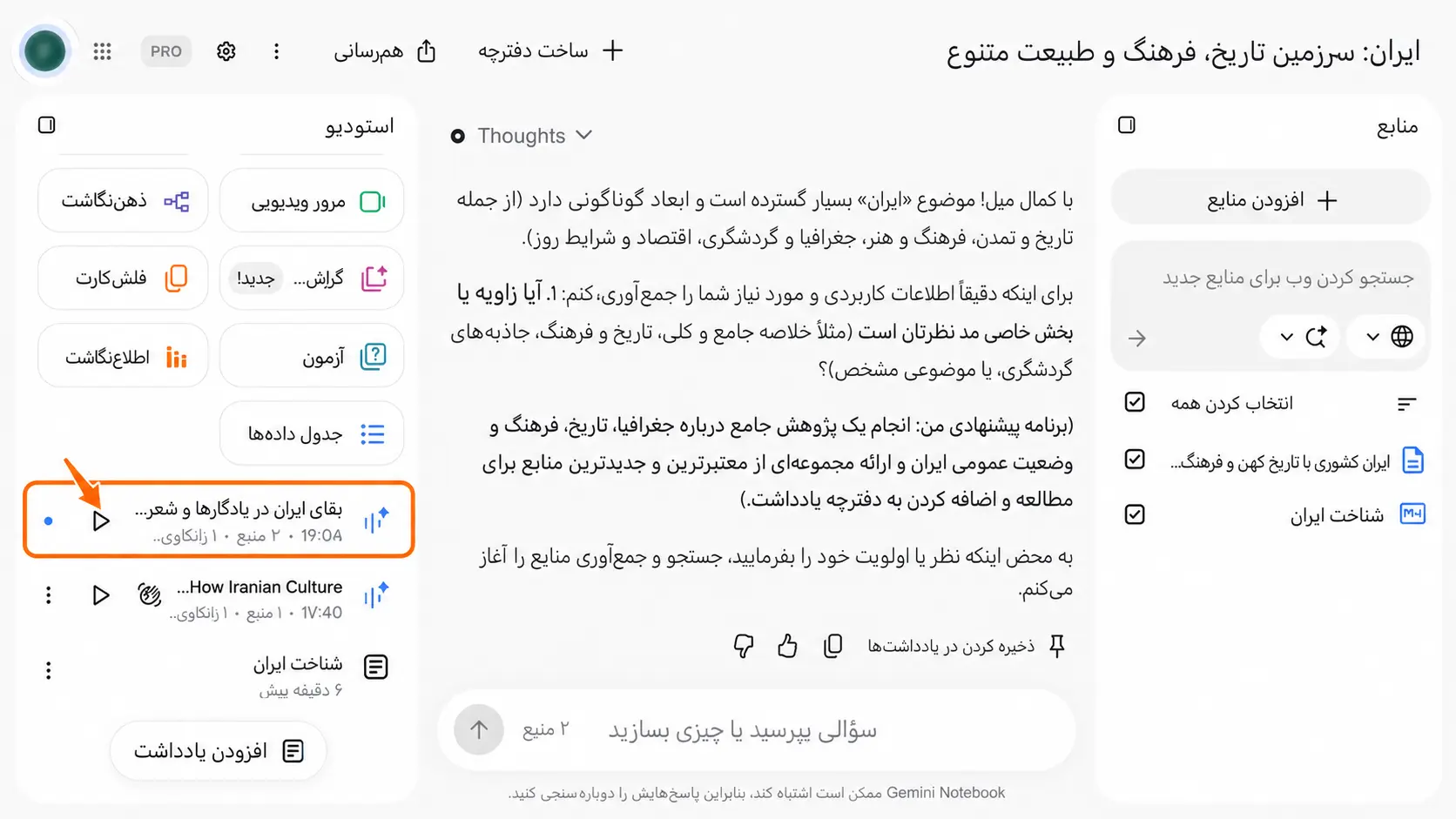
وارد بخش Studio شوید.
گزینه Audio Overview را انتخاب کنید.
تنظیمات شخصیسازی را باز کنید.
زبان خروجی را روی Persian (فارسی) قرار دهید.
قالب موردنظر را انتخاب کنید.
قالب | کاربرد |
|---|---|
Deep Dive | گفتوگوی مفصل میان دو گوینده |
Brief | خلاصه کوتاه با یک گوینده |
Critique | بررسی انتقادی و ارائه بازخورد |
Debate | گفتوگو درباره دیدگاههای مختلف |
برای ساخت پادکستی شبیه گفتوگوی دو مجری، قالب Deep Dive انتخاب مناسبی است.
مرحله چهارم؛ ساخت و دانلود پادکست
روی دکمه Generate کلیک کنید.
منتظر بمانید تا فایل صوتی ساخته شود.
پادکست را گوش کنید و اطلاعات مهم آن را بررسی کنید.
در نسخه وب، از گزینه Download برای دریافت فایل صوتی استفاده کنید.
مدت زمان تولید به حجم منابع و تنظیمات انتخابشده بستگی دارد.
چگونه پادکست NotebookLM را شخصیسازی کنیم؟
تنظیم موضوع، لحن و محتوای پادکست
در بخش دستور سفارشی میتوانید مشخص کنید که پادکست برای چه مخاطبی ساخته شود و روی کدام موضوعات تمرکز کند.
برای مثال، میتوانید از NotebookLM بخواهید:
مطالب را برای افراد مبتدی توضیح دهد.
روی بخش مشخصی از PDF تمرکز کند.
اصطلاحات تخصصی را سادهسازی کند.
نکات کاربردی را در اولویت قرار دهد.
این دستورها به هدایت خروجی کمک میکنند، اما اجرای دقیق تمام خواستهها تضمینشده نیست.
پرامپت آماده برای ساخت پادکست فارسی
پرامپت زیر را در بخش دستور سفارشی وارد کنید:
از منابع انتخابشده یک پادکست فارسی با لحن روان و آموزشی برای مخاطب مبتدی بساز. نکات اصلی را به زبان ساده توضیح بده، اصطلاحات تخصصی را تعریف کن و از مثالهای موجود در منابع استفاده کن. در پایان، جمعبندی کوتاهی ارائه بده و از اضافهکردن اطلاعات تأییدنشده خودداری کن.
نکته: علاوه بر نوشتن پرامپت فارسی، زبان خروجی صوتی را نیز روی Persian قرار دهید.
آیا ساخت پادکست با NotebookLM رایگان است؟
بله، ساخت پادکست با NotebookLM در حساب رایگان امکانپذیر است؛ اما تعداد خروجیهای صوتی و میزان استفاده از امکانات محدود است.
پلنهای پولی میتوانند سقف استفاده بیشتری ارائه دهند. پیش از خرید اکانت NotebookLM Plus، امکانات پلن، محدودیتها و شرایط فعالسازی آن را بررسی کنید.
اگر قصد استفاده از چند سرویس هوش مصنوعی را دارید، هنگام خرید اکانتهای کاربردی بهتر است امکانات هر اشتراک را با نیاز خود مقایسه کنید.
مشکلات رایج ساخت پادکست فارسی با NotebookLM
چرا پادکست به زبان انگلیسی ساخته میشود؟
زبان پیشفرض حساب یا تنظیمات خروجی ممکن است باعث تولید پادکست انگلیسی شود.
برای رفع مشکل:
تنظیمات Audio Overview را باز کنید.
زبان خروجی را روی Persian قرار دهید.
پادکست جدیدی تولید کنید.
تغییر زبان، فایل صوتی قبلی را فارسی نمیکند.
چگونه اشتباهات تلفظ و حذف مطالب را کاهش دهیم؟
NotebookLM ممکن است بعضی نامها، اصطلاحات تخصصی یا اعداد را اشتباه تلفظ کند. همچنین احتمال دارد بخشی از جزئیات منابع در خلاصه صوتی حذف شود.
برای بهبود نتیجه:
از PDF خوانا و متن واضح استفاده کنید.
منابع طولانی را به بخشهای مرتبط تقسیم کنید.
نکات ضروری را در دستور سفارشی مشخص کنید.
نامها، اعداد و اطلاعات مهم را پس از تولید بررسی کنید.
اگر هدف شما شنیدن تمام متن PDF بدون خلاصهسازی است، بهتر است از ابزارهای تبدیل متن به گفتار استفاده کنید.
جمعبندی؛ ساخت پادکست فارسی با هوش مصنوعی گوگل
NotebookLM روشی ساده برای تبدیل PDF و متن به پادکست فارسی است. کافی است منبع را اضافه کنید، زبان فارسی و قالب صوتی را انتخاب کنید و خروجی بگیرید.
این قابلیت برای مرور جزوههای آموزشی، مقالات و اسناد کاربرد دارد؛ اما پیش از انتشار یا استفاده آموزشی، محتوای پادکست را با منابع اصلی تطبیق دهید.