


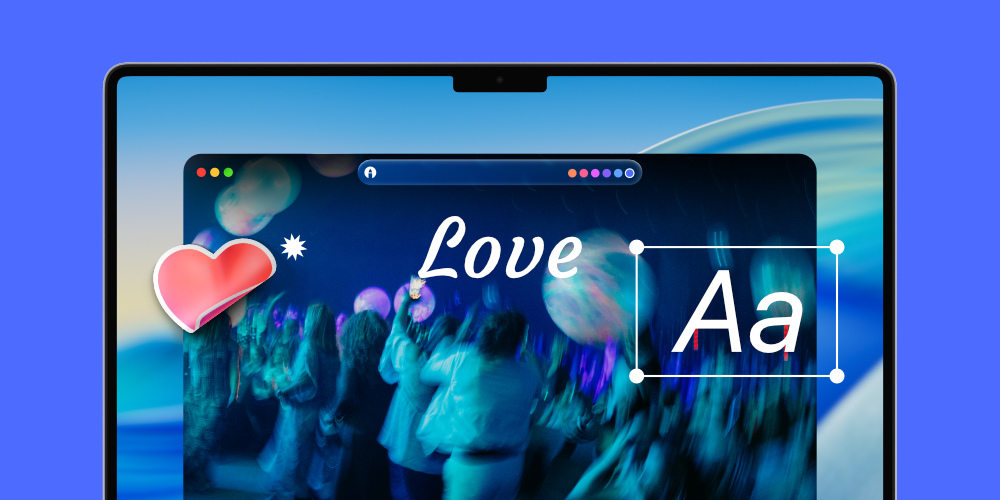
اگر بهدنبال روشی ساده، سریع و بدون نیاز به نصب برنامههای اضافی هستید تا بتوانید مستقیما از طریق Finder در مک روی تصاویر و اسکرینشاتها علامتگذاری (Annotation) انجام دهید، ابزار Markup دقیقا همان چیزی است که به آن نیاز دارید. شاید تصور کنید برای این کار باید از اپلیکیشنهایی مانند Preview یا ابزارهای شخص ثالث استفاده کنید، اما اپل این قابلیت کاربردی را بهصورت بومی (Native) در Finder و سیستمعامل macOS قرار داده است.
Markup یک ابزار قدرتمند و درعینحال کاملا ساده است که مجموعهای از امکانات ضروری برای ویرایشهای سریع، مانند افزودن متن، رسم خطوط، کشیدن اشکال و حتی امضای دیجیتال را در اختیار شما قرار میدهد. این ابزار بهخصوص برای کاربرانی مناسب است که نیاز دارند بدون اتلاف وقت، محتوای تصویری خود را ویرایش کرده یا توضیحاتی روی آنها اضافه کنند. اگر پیش از این تجربه استفاده از Markup را در آیفون یا آیپد داشتهاید، این ویژگی حتما برایتان آشنا خواهد بود. در iOS و iPadOS، Markup بهعنوان یک ابزار سریع برای ویرایش اسکرینشاتها بلافاصله پس از ثبت تصویر شناخته میشود. اپل با آوردن همین قابلیت به macOS، امکان انجام این دسته از ویرایشهای فوری را برای کاربران مک نیز فراهم کرده است. بنابراین، تنها زمانی به سراغ برنامههای جانبی میروید که به ابزارهای حرفهایتر و گستردهتر نیاز داشته باشید.
 آموزش نشانه گذاشتن و علامت گذاری روی تصاویر در مک
در ادامه این آموزش از فراسیب، قصد داریم دقیقا بررسی کنیم که Markup چگونه در بخش Quick Look سیستمعامل مک کار میکند و چطور میتوانید از آن برای اضافهکردن متن، رسم شکل، نوشتن توضیحات یا کشیدن خطوط روی تصاویر استفاده کنید. با یادگیری این ابزار، هر زمان لازم باشد میتوانید تنها با چند کلیک هر تصویر را به سرعت ویرایش کرده و نتیجه را ذخیره کنید.
نحوه Markup کردن تصاویر در مک با استفاده از Quick Look
ابزار Markup یکی از سادهترین و درعینحال کاربردیترین امکانات macOS برای ویرایش سریع تصاویر است که از نسخه macOS Mojave به بعد در سیستمعاملهای مک در دسترس قرار گرفته است. با استفاده از این ابزار میتوانید بدون بازکردن هیچ برنامه جداگانهای، تنها با یک میانبر ساده از طریق Finder روی تصاویر خود علامتگذاری کنید، متن بنویسید یا شکلهای مختلف بکشید. در ادامه، مراحل دسترسی و استفاده از این قابلیت را بهصورت گامبهگام بررسی میکنیم.
1. باز کردن تصویر با Quick Look
ابتدا روی آیکون Finder در داک کلیک کنید و به مسیری بروید که تصویر موردنظر شما قرار دارد؛ پس از یافتن فایل:
- یا کلید Spacebar را بزنید تا پنجره Quick Look فورا باز شود
- یا روی فایل Right-Click / Control-Click کنید و از منوی ظاهرشده گزینه Quick Look را انتخاب کنید
با این کار، پنجرهای با پیشنمایش تصویر روی صفحه ظاهر میشود.
 باز کردن تصویر با Quick Look
2. فعال کردن ابزار Markup
در گوشه بالا سمت راست پنجره Quick Look، آیکون Markup را مشاهده میکنید؛ روی آن کلیک کنید تا مجموعه ابزارهای ویرایشی Markup فعال شود. با فعال شدن این بخش، نوار ابزار مخصوص ویرایش در بالای پیشنمایش تصویر نمایش داده میشود.
 فعال کردن ابزار Markup
3. استفاده از ابزار Sketch برای کشیدن خطوط و طرحها
بهصورت پیشفرض، ابزار Sketch انتخاب شده است و رنگ آبی نشاندهنده فعال بودن آن است. این ابزار به شما امکان میدهد با یک حرکت ساده موس یا ترکپد، خطوط دلخواه یا طرحهای سریع را روی تصویر بکشید. این قابلیت برای کشیدن علامت، خطکشی، یا نشاندادن بخشهای مهم تصویر بسیار کاربردی است.
 استفاده از ابزار Sketch برای کشیدن خطوط و طرحها
4. افزودن متن با ابزار Text
برای اضافه کردن متن روی تصویر، ابزار Text را انتخاب کنید؛ پس از انتخاب، یک جعبه متن روی تصویر ظاهر میشود که میتوانید آن را جابهجا کنید یا اندازهاش را تغییر دهید. با استفاده از گزینه "Aa" میتوانید:
- فونت موردنظر را انتخاب کنید
- اندازه نوشته را کم یا زیاد کنید
- رنگ متن را تغییر دهید
این بخش بهخصوص برای نوشتن توضیحات، شمارهگذاری یا لیبلگذاری روی تصاویر مناسب است.
 افزودن متن با ابزار Text
5. استفاده از ابزار Shape برای افزودن اشکال آماده
ابزار Shape که در کنار Sketch قرار دارد، اجازه میدهد شکلهای استاندارد مثل مربع، دایره، فلش و حباب گفتوگو به تصویر اضافه کنید. این قابلیت زمانی کاربرد دارد که بخواهید بهصورت دقیق و تمیز بخش خاصی را در تصویر مشخص کنید.
 استفاده از ابزار Shape برای افزودن اشکال آماده
6. بازگشت به حالت قبل و ذخیره تغییرات
اگر هنگام علامتگذاری اشتباه کردید یا تغییری را نمیپسندید، کافی است روی گزینه Revert کلیک کنید تا تغییرات به عقب برگردند؛ پس از پایان ویرایش، روی Done کلیک کنید تا نتیجه ذخیره شود. نکته مهم این است که با انتخاب گزینه Done، نسخه اصلی تصویر با نسخه ویرایش
 بازگشت به حالت قبل و ذخیره تغییرات
شده جایگزین میشود. البته اگر بعدا پشیمان شدید، میتوانید از همان منو تغییرات را دوباره به حالت اولیه بازگردانید.
امکانات پیشرفته Markup و کاربردهای آن در macOS
ابزارهای پایهای Markup برای بیشتر کاربرانی که قصد علامتگذاری یا ویرایش سریع تصاویر دارند، کاملا کافی و کارآمد هستند. اما قابلیتهای Markup به همینجا محدود نمیشود. این ابزار نهتنها روی فایلهای تصویری کاربرد دارد، بلکه میتواند برای ویرایش و حتی امضای اسناد PDF نیز مورداستفاده قرار گیرد. این ویژگی، Markup را به یک ابزار همهکاره و ضروری در macOS تبدیل کرده است.
برای حذف یا غیرفعال کردن نرمافزارها و اپلیکیشنهای macOS، میتوانید مراحل سادهای را دنبال کنید. برای آشنایی با روشهای مختلف حذف و مدیریت اپلیکیشنها در macOS، مقاله نحوه حذف و غیرفعال کردن نرم افزارها و اپلیکیشنهای macOS را مطالعه کنید.
Markup در PDF: ویرایش و امضا بدون نیاز به نرمافزارهای دیگر
بسیاری از کاربران نیاز دارند PDFها را امضا، تکمیل یا علامتگذاری کنند. خوشبختانه در سیستمعامل مک، Markup این امکان را فراهم کرده و دیگر لازم نیست به اپلیکیشنهای سنگین و پیچیده متکی باشید.
امکان امضای دیجیتال با ابزار Signature
یکی از جذابترین قابلیتهای Markup، ابزار Signature برای ساخت امضا است؛ این قابلیت به شما اجازه میدهد امضای دیجیتال خود را بهصورت مستقیم در مک ایجاد کرده و روی هر فایل PDF قرار دهید.
روشهای ایجاد امضا عبارتند از:
- استفاده از ترکپد (Trackpad): میتوانید انگشتتان را روی ترکپد بکشید و امضای طبیعی خود را ثبت کنید.
- استفاده از دوربین داخلی مک: کافی است امضای خود را روی کاغذ بنویسید و جلوی دوربین بگیرید؛ مک آن را شناسایی و دیجیتالی میکند.
- استفاده از آیفون یا آیپد: اگر دستگاههای لمسی ندارید، میتوانید با کمک iPhone یا iPad، امضای خود را روی صفحه لمسی ایجاد کنید.
این امضاها در صورت فعال بودن iCloud Drive بین تمام دستگاههای اپل شما همگامسازی میشوند؛ یعنی تنها یکبار امضای خود را ایجاد میکنید و سپس روی همه دستگاهها در دسترس خواهد بود. اگر نیاز به امضای دیجیتال فایلهای PDF در مک خود دارید، این کار بهراحتی و با استفاده از ابزارهای پیشفرض macOS انجام میشود؛ برای آشنایی با روشهای مختلف امضای فایلهای PDF در سیستمعامل macOS، مقاله آموزش قدم به قدم امضای فایل PDF در مک را مطالعه کنید.
دسترسی به Markup از طریق Quick Actions
علاوه بر Quick Look، امکان دسترسی به Markup از طریق منوی Quick Actions نیز وجود دارد. کافی است روی فایل کلیک راست کرده و گزینههای آن را بررسی کنید. این مسیر یکی دیگر از راههای سریع برای بازکردن ابزار Markup است، بهخصوص زمانی که از Quick Look استفاده نمیکنید.
Markup در برنامههای مختلف macOS
هر چند ما در این مقاله تمرکز را بر روی استفاده از Markup در Finder و Quick Look قرار دادیم، اما این ابزار در بسیاری از اپلیکیشنهای داخلی macOS نیز حضور دارد؛ برخی از مهمترین آنها عبارتاند از:
- Notes: برای نشانهگذاری تصاویر یا دستنویس کردن یادداشتها
- Mail: برای علامتگذاری روی فایلهای پیوستشده یا نوشتن توضیحات روی تصاویر
- Photos: برای افزودن متن یا رسم خطوط روی عکسها
- TextEdit: جهت امضای PDF یا اضافه کردن علامت روی اسناد
این گستردگی باعث میشود Markup به ابزاری فراتر از یک ویرایشگر ساده تبدیل شود؛ ابزاری که تقریبا در هرجایی که به ویرایش سریع نیاز داشته باشید، در دسترس است.
Markup در iPhone و iPad
همانطور که پیشتر اشاره شد، Markup در iOS و iPadOS نیز وجود دارد و کاربران این دستگاهها میتوانند در اسکرینشاتها، عکسها، فایلها و PDFها از آن استفاده کنند. در واقع، تجربه ویرایش در تمام دستگاههای اپل یکپارچه و مشابه است، که این امر کار را برای کاربران اکوسیستم اپل بسیار آسانتر میکند.
اگر فضای هارد درایو مک شما پر شده است و به دنبال روشهایی برای خالی کردن آن هستید، ۵ ترفند ساده و کاربردی وجود دارد که میتواند به شما کمک کند؛ برای آشنایی با این ترفندها و افزایش فضای ذخیرهسازی سیستم خود، مقاله ۵ ترفند برای خالی کردن هارد و فضای پنهان در macOS را مطالعه کنید.
جمعبندی: سریعترین راه برای علامتگذاری و ویرایش تصاویر و PDF در مک
ابزار Markup در macOS یکی از کاربردیترین قابلیتهای داخلی سیستمعامل است که بدون نیاز به هیچ نرمافزار اضافی، امکان نشانهگذاری، افزودن متن، رسم اشکال و حتی امضای دیجیتال PDF را در اختیار کاربران قرار میدهد. با استفاده از Quick Look یا Quick Actions میتوانید تنها با چند کلیک به Markup دسترسی پیدا کنید و تغییرات لازم را بهسرعت روی تصاویر، اسکرینشاتها و اسناد خود اعمال کنید.
این ابزار در اکثر برنامههای اصلی اپل مانند Photos، Notes، TextEdit و Mail نیز حضور دارد و حتی در آیفون و آیپد نیز قابل استفاده است. اگر بهدنبال یک روش ساده، سریع و یکپارچه برای ویرایش فایلها در اکوسیستم اپل هستید، Markup بدون تردید یکی از بهترین گزینههای موجود است.
سوالات متداول
- آیا برای استفاده از Markup در مک نیاز به نصب برنامهٔ اضافی دارم؟
خیر؛ ابزار Markup یک قابلیت داخلی macOS است و بهصورت پیشفرض در Finder، Quick Look و بسیاری از برنامههای اپل در دسترس است. بنابراین هیچ نیازی به نصب نرمافزارهای جانبی ندارید مگر اینکه به امکانات حرفهایتری نیاز داشته باشید.
- آیا امکان امضای اسناد PDF با Markup وجود دارد؟
بله؛ Markup دارای ابزار Signature است که به شما اجازه میدهد امضای دیجیتال ایجاد کرده و آن را روی PDF قرار دهید. برای ساخت امضا میتوانید از ترکپد، دوربین مک، یا حتی آیفون و آیپد استفاده کنید. امضاها از طریق iCloud بین دستگاهها همگامسازی میشوند.
- تفاوت استفاده از Markup در Quick Look با Quick Actions چیست؟
در Quick Look، شما با زدن Spacebar روی فایل، پیشنمایش آن را باز میکنید و سپس ابزار Markup را اجرا میکنید. در Quick Actions، ابزار Markup مستقیما از منوی راستکلیک در Finder قابل انتخاب است؛ هر دو روش عملکرد مشابهی دارند و فقط مسیر دسترسی آنها متفاوت است.
- آیا میتوانم از Markup برای ویرایش همه فرمتهای تصویری استفاده کنم؟
Markup از بیشتر فرمتهای رایج تصویری مانند JPG، PNG، TIFF و حتی PDF پشتیبانی میکند. با این حال برخی فرمتهای خاص (مثل فایلهای RAW با پسوندهای اختصاصی دوربینها) ممکن است فقط قابلیت مشاهده داشته باشند و ویرایش محدود باشد.
- آیا تغییراتی که با Markup روی تصاویر اعمال میکنم قابل بازگشت هستند؟
بله، تا حدی. پس از اعمال تغییرات و انتخاب Done، نسخه ویرایششده جایگزین نسخه اصلی میشود. اما در بسیاری از موارد میتوانید از گزینه Revert استفاده کنید تا تصویر را به حالت اولیه برگردانید. این قابلیت مشابه سیستم Versioning اپل عمل میکند.