

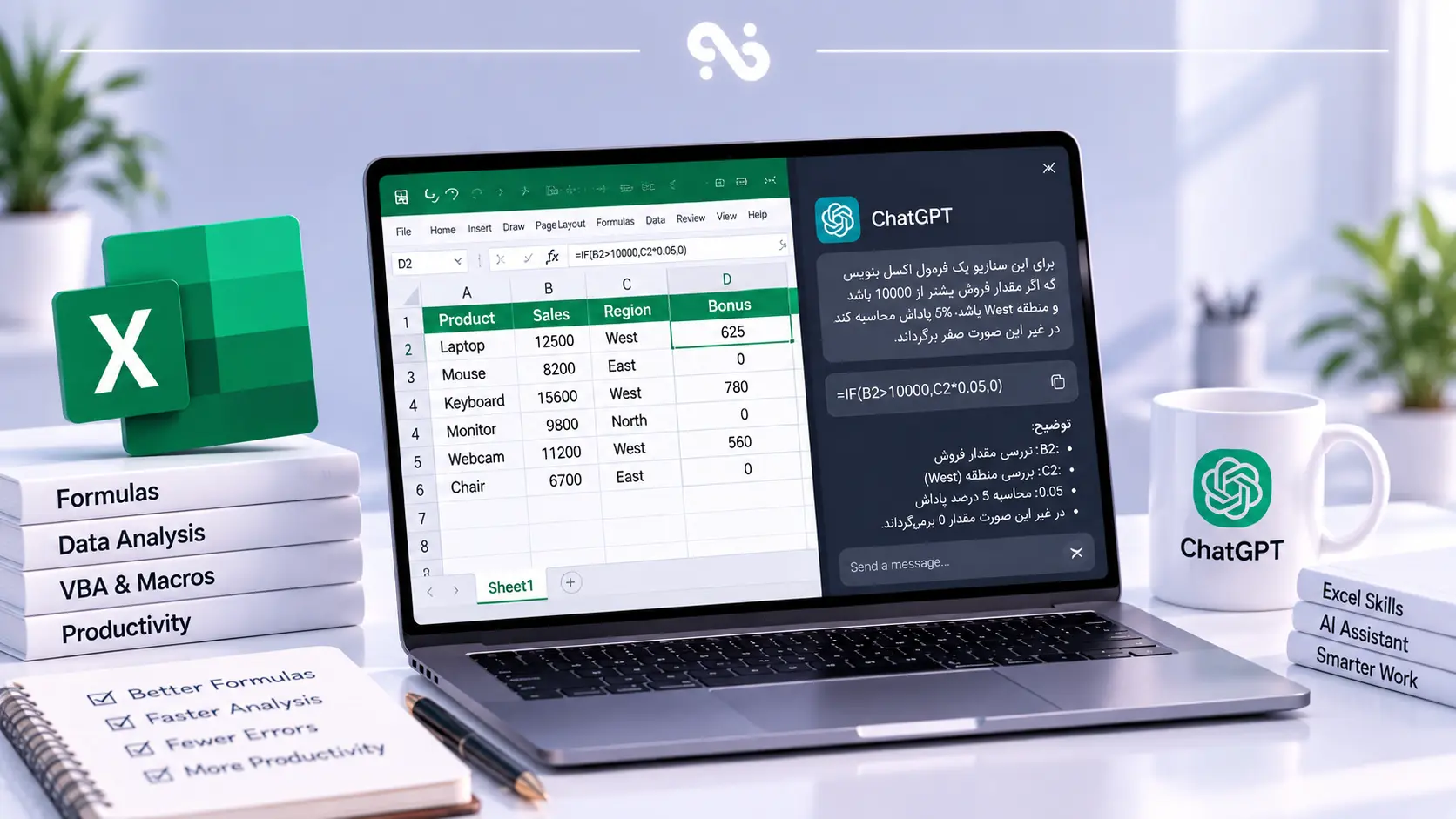
فرمولنویسی پیچیده و خطایابی توابع در اکسل زمان زیادی از کاربران میگیرد. امروز نیازی به حفظ کردن ساختار صدها تابع یا سردرگمی میان پرانتزهای تودرتو ندارید؛ با یادگیری اصول آموزش استفاده از هوش مصنوعی ChatGPT میتوانید خواستههای تحلیلی خود را به زبان ساده بنویسید و فرمول استاندارد اکسل را تحویل بگیرید. در این راهنما، روش دقیق دریافت فرمول، دیباگ خطاهای رایج و ساخت خودکار اسکریپتها را به شکل کاملاً کاربردی بررسی میکنیم.
ساخت فرمول اکسل با ChatGPT در ۳ قدم
برای گرفتن فرمول درست و بدون باگ، فرآیند را در ۳ گام پیش ببرید:
شرح ساختار داده: نام ستونها و بازه سلولها را مشخص کنید (مثلاً ستون A نام، ستون B قیمت).
بیان دقیق منطق: بگویید دقیقاً چه خروجیای میخواهید (مثلاً اگر قیمت بالای ۱۰۰ بود ۱۰٪ تخفیف بدهد).
تعیین نسخه اکسل: اعلام کنید از کدام نسخه استفاده میکنید تا از توابع سازگار استفاده شود.
پرامپت اصولی تعریف جدول و ستونها برای ChatGPT
از این قالب آماده برای تولید فرمول استفاده کنید:
"I have an Excel sheet. Column A has Product Names, Column B has Sales, and Column C has Regions. Write an Excel formula for cell D2 that calculates a 5% bonus only if Sales in column B are greater than 10,000 and Region in column C is 'West'. Otherwise, return 0."
نوشتن توابع پیچیده اکسل با ChatGPT
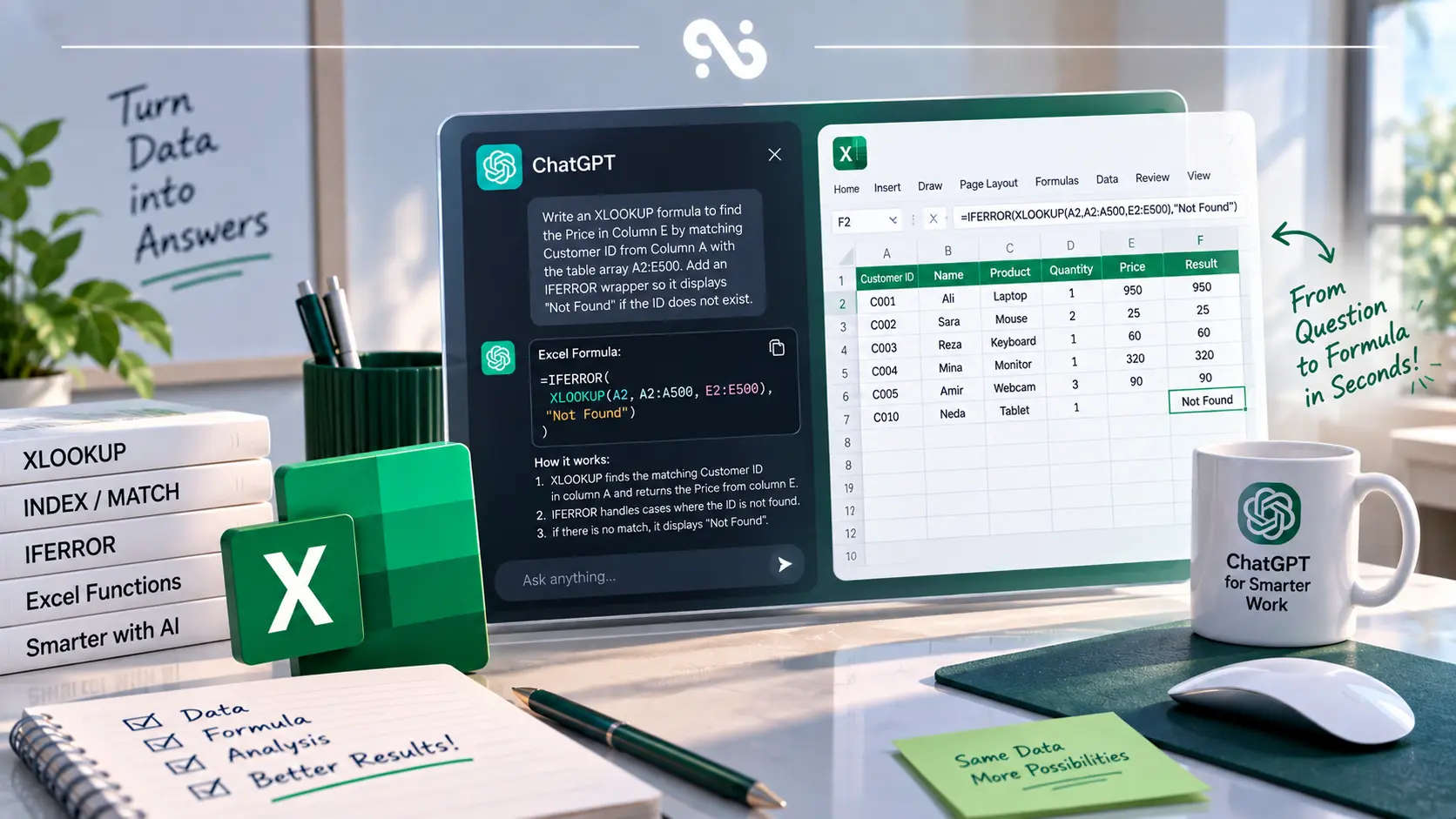
برای ترکیب توابع پرکاربرد مثل XLOOKUP، INDEX/MATCH یا شرطهای تودرتو، سناریو را بنویسید تا کد بهینهشده به همراه توضیح بخشهای آن ارسال شود:
"Write an XLOOKUP formula to find the Price in Column E by matching Customer ID from Column A with the table array A2:E500. Add an IFERROR wrapper so it displays 'Not Found' if the ID does not exist."
اگر بین انتخاب مدلهای مختلف برای کارهای تحلیلی مردد هستید، با مطالعه مقایسه نسخه های مختلف چت جی پی تی میتوانید تفاوت سرعت و درک منطقی نسخهها را بررسی کنید. برای استفاده نامحدود و بدون وقفه در کارهای روزمره نیز پلتفرم خرید اکانت chatgpt مسیر دسترسی را ساده میسازد؛ ضمن اینکه برای ابزارهای متنوع تحلیلی، بستر معتبر خرید اکانت های هوش مصنوعی گزینههای متعددی پیش رویتان میگذارد.
رفع سریع ارورهای اکسل با ChatGPT
وقتی فرمول خروجی اشتباه میدهد، به جای حدس زدن پرانتزها، کل فرمول به همراه ارور را برای ChatGPT بفرستید.
حل خطاهای VALUE!، N/A! و REF! با ChatGPT
این پرامپت کوتاه بلافاصله علت خطا و نسخه اصلاحشده را برمیگرداند:
"My Excel formula is:
=VLOOKUP(A2, Sheet2!A:D, 5, FALSE)and it returns a #REF! error. What is causing this error, and how should I fix it?"
دیباگ فرمولهای طولانی اکسل توسط ChatGPT
اگر فرمول شما ترکیبی از چندین IF طولانی است و خواندن آن سخت شده، از این دستور استفاده کنید:
"This formula is too complex and hard to read:
. Please simplify and debug it using modern Excel functions like IFS or LET, and explain what you changed."
توجه داشته باشید که توابع مدرن مانند XLOOKUP، LET و آرایههای پویا فقط روی نسخههای بهروز فعال هستند. برای دسترسی به این امکانات بدون محدودیت، خرید اکانت مایکروسافت 365 توصیه میشود. همچنین با مطالعه بررسی کامل و جامع اشتراک آفیس ۳۶۵ مایکروسافت میتوانید از قابلیتهای کلاد و ابزارهای هوشمند آن مطلع شوید. برای فعالسازی اولیه نیز راهنمای گامبهگام آموزش ساخت اکانت مایکروسافت مسیر را روشن میکند.
کدنویسی VBA و ماکروهای اکسل با ChatGPT
اگر به دنبال خودکارسازی کارهای تکراری (مثل تبدیل شیت به PDF یا پاک کردن ردیفهای خالی) هستید، میتوانید بدون دانش برنامهنویسی از ChatGPT کد ماکرو بگیرید:
"Write an Excel VBA macro that loops through column A, finds all blank cells, deletes those entire rows, and then auto-fits all columns."
کد ارائهشده را در تب Developer و بخش Visual Basic اکسل کپی کنید و با یک کلیک اجرا نمایید.
سوال متداول کار با اکسل به کمک ChatGPT
۱. چرا فرمولی که ChatGPT داده در اکسل من کار نمیکند؟
دو دلیل رایج دارد: اول استفاده از کاما (,) به جای سمیکالن (;) بر اساس تنظیمات ویندوز، و دوم استفاده از توابع مدرن (مثل XLOOKUP) در نسخههای قدیمی اکسل.
۲. آیا ChatGPT نام ستونهای فارسی اکسل را میفهمد؟
بله؛ میتوانید هدرها را به فارسی بنویسید (مثلاً «ستون قیمت»)، اما برای جلوگیری از اشتباه حتماً آدرس حروف انگلیسی ستونها مانند A و B را در پرامپت قید کنید.
۳. چگونه فرمول اکسل را به زبان انگلیسی یا فارسی از چتبات بگیریم؟
توابع اکسل همیشه با نام انگلیسی نوشته میشوند (مانند SUM یا IF)، اما توضیح عملکرد و آموزش نحوه جایگذاری را میتوانید به زبان فارسی از ChatGPT بخواهید.
۴. آیا ChatGPT میتواند فرمولهای چند شیت مختلف را بنویسد؟
بله؛ کافی است در پرامپت خود نام دقیق شیتها را همراه علامت تعجب مشخص کنید (مثلاً Sheet1!A2 و Data!B2:B50).
۵. چطور از ChatGPT بخواهیم خروجی محاسبات را داخل فرمول گرد (Round) کند؟
در انتهای درخواست بنویسید: «Wrap the entire result in a ROUND function to keep only 2 decimal places».