

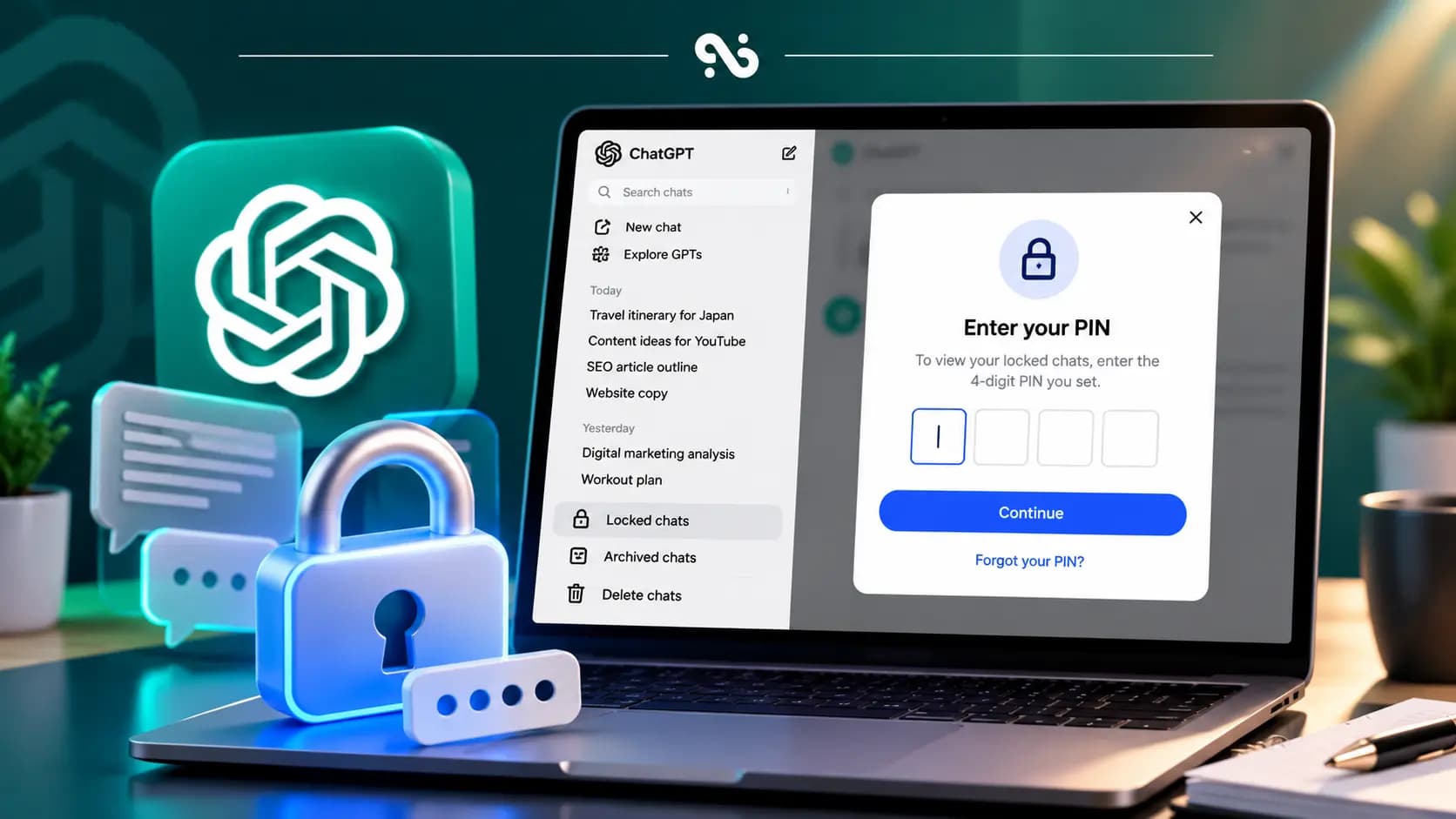
گاهی در ChatGPT درباره موضوعات شخصی، ایدههای کاری یا اطلاعاتی صحبت میکنیم که نمیخواهیم دیگران بهراحتی به آنها دسترسی داشته باشند. تا پیش از این، کاربران برای دور نگه داشتن چنین گفتوگوهایی از دید دیگران بیشتر به حذف یا آرشیو کردن چتها متکی بودند؛ اما قابلیت جدید Locked Chats امکان محافظت از گفتوگوهای انتخابی را بدون حذف آنها فراهم میکند.
با این ویژگی میتوانید روی چتهای دلخواه خود در ChatGPT قفل بگذارید و برای مشاهده مجدد آنها از یک رمز چهاررقمی یا روشهای احراز هویت پشتیبانیشده مانند Face ID استفاده کنید.
قابلیت قفل کردن چت در ChatGPT چیست؟
قابلیت Locked Chats یکی از امکانات جدید ChatGPT برای افزایش حریم خصوصی کاربران است. با فعال کردن آن روی یک گفتوگو، چت موردنظر از تاریخچه معمولی، فهرست گفتوگوهای پینشده و نتایج جستوجوی عادی خارج میشود و به بخش جداگانهای با عنوان Locked chats منتقل خواهد شد.
اگر هنوز با محیط و امکانات این سرویس آشنایی کافی ندارید، پیشنهاد میکنیم ابتدا مقاله آموزش استفاده از هوش مصنوعی ChatGPT را مطالعه کنید.
آموزش قفل کردن چت در ChatGPT
قفل کردن یک گفتوگوی معمولی در ChatGPT تنها چند مرحله دارد. برای این کار باید به حساب خود وارد شده باشید و قابلیت Locked Chats برای حسابتان فعال شده باشد.
مرحله اول: گفتوگوی موردنظر را انتخاب کنید
ابتدا ChatGPT را باز کنید و از فهرست مکالمات، گفتوگویی را که قصد محافظت از آن دارید پیدا کنید.
لازم نیست گفتوگوی جدیدی بسازید؛ میتوانید یکی از مکالمات قبلی خود را قفل کنید، به شرط آنکه از نوع گفتوگوهای پشتیبانیشده باشد.
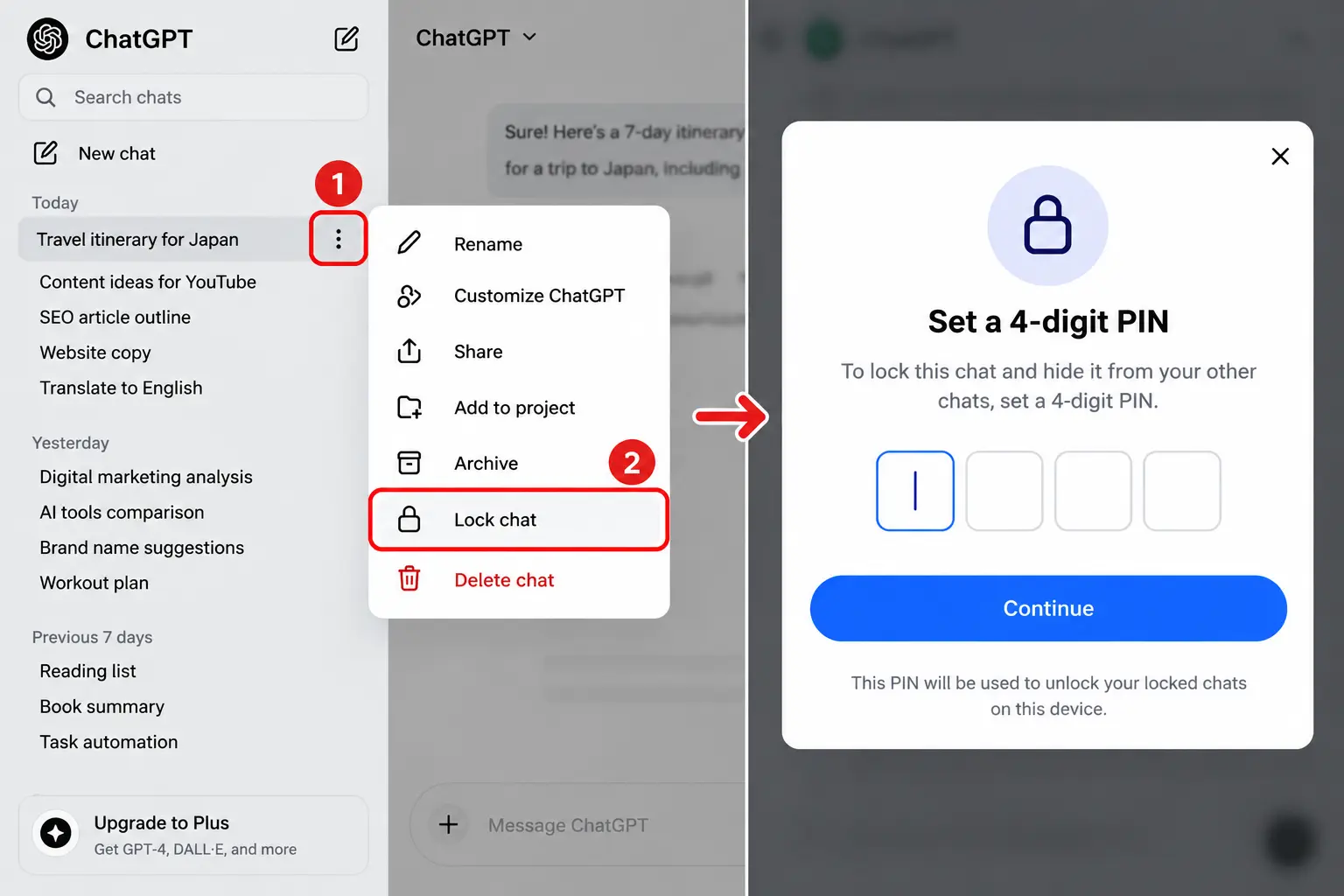
مرحله دوم: گزینه Lock chat را بزنید
منوی سهنقطه (•••) مربوط به گفتوگو را باز کنید و گزینه Lock chat را انتخاب کنید.
در پنجره تأیید، دوباره Lock chat را بزنید تا فرایند قفل کردن آغاز شود.
اگر این گزینه را مشاهده نمیکنید، ممکن است قابلیت هنوز برای حساب شما فعال نشده باشد یا نوع گفتوگوی انتخابشده از قفل کردن پشتیبانی نکند.
مرحله سوم: رمز چهاررقمی بسازید
اگر برای اولینبار از Locked Chats استفاده میکنید، ChatGPT از شما میخواهد یک رمز چهاررقمی یا Account PIN ایجاد کنید.
برای تنظیم رمز:
گزینه Create a PIN را انتخاب کنید.
یک رمز چهاررقمی وارد کنید.
رمز را دوباره وارد کنید تا تأیید شود.
این رمز به حساب OpenAI شما متصل است و برای دسترسی به گفتوگوهای قفلشده همان حساب در دستگاههای پشتیبانیشده استفاده میشود.
پس از تکمیل مراحل، گفتوگو از تاریخچه معمولی خارج و به بخش Locked chats منتقل میشود.
نکته: بهتر است رمزی انتخاب کنید که برای دیگران قابل حدس نباشد. همچنین آن را در محلی امن نگهداری کنید؛ زیرا فراموش کردن رمز و بازنشانی آن میتواند پیامدهای مهمی برای اطلاعات ذخیرهشده داشته باشد.
چگونه چتهای قفلشده ChatGPT را پیدا کنیم؟
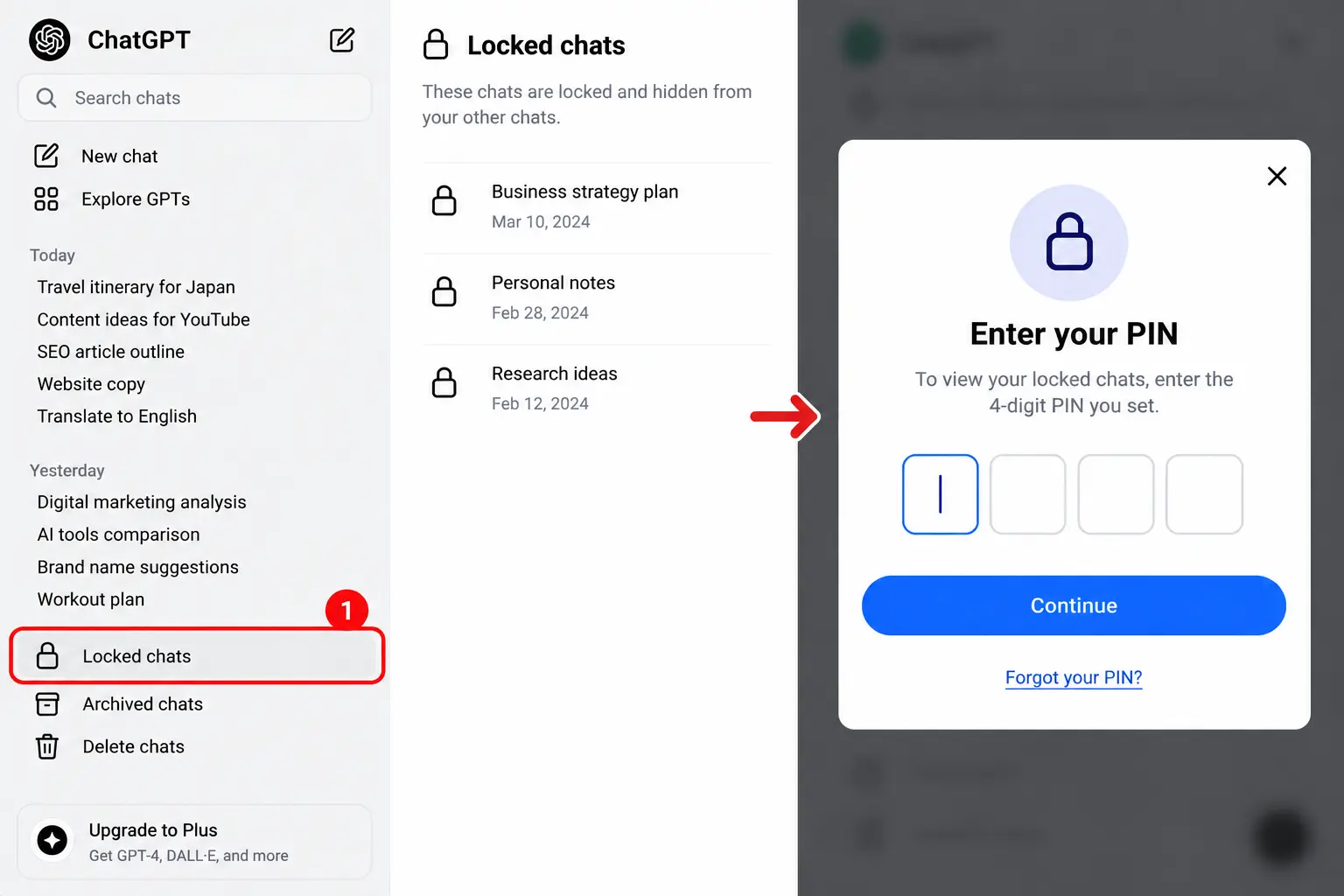
یکی از پرسشهای رایج پس از فعال کردن این قابلیت این است که گفتوگوی قفلشده کجا میرود.
برای دسترسی دوباره به آن، مراحل زیر را انجام دهید:
وارد ChatGPT شوید.
بخش Projects را باز کنید.
گزینه Locked chats را انتخاب کنید.
رمز چهاررقمی خود را وارد کنید یا از روش احراز هویت دستگاه استفاده کنید.
گفتوگوی موردنظر را از فهرست باز کنید.
پس از ورود، میتوانید مکالمه را بخوانید و ادامه دهید.
توجه داشته باشید که باز کردن یک چت قفلشده به معنی برداشتن دائمی قفل آن نیست. گفتوگو همچنان در بخش محافظتشده باقی میماند و برای بازگرداندن آن به تاریخچه عادی باید از گزینه Unlock chat استفاده کنید.
همچنین امکان جستوجوی معمولی برای پیدا کردن گفتوگوهای قفلشده وجود ندارد؛ بنابراین برای مشاهده آنها باید مستقیماً وارد بخش Locked chats شوید.
آموزش قفل کردن چت ChatGPT با Face ID یا اثر انگشت
در دستگاههای سازگار، برای ورود به گفتوگوهای قفلشده لازم نیست همیشه رمز چهاررقمی را تایپ کنید. ChatGPT از برخی روشهای احراز هویت دستگاه نیز پشتیبانی میکند.
فعال کردن Face ID یا Touch ID در آیفون
اگر از آیفون استفاده میکنید و گزینه مربوط برایتان فعال است، میتوانید از مسیر زیر وارد تنظیمات شوید:
Settings → Security and login → Account PIN
در این قسمت، گزینه Use Face ID یا Use Touch ID را فعال کنید.
پس از تنظیم، هنگام ورود به بخش Locked chats میتوانید از روش احراز هویت پشتیبانیشده دستگاه استفاده کنید.
استفاده از قفل دستگاه در اندروید
در گوشیهای اندرویدی نیز ممکن است هنگام ورود به گفتوگوهای قفلشده، گزینه Use device unlock نمایش داده شود.
با فعال کردن آن میتوانید از روش باز کردن قفل دستگاه، در صورت پشتیبانی، استفاده کنید.
البته احراز هویت دستگاه جایگزین دائمی Account PIN نیست. رمز چهاررقمی حساب همچنان اهمیت دارد و برای بعضی عملیات، از جمله تغییر رمز، به آن نیاز خواهید داشت.
چگونه قفل یک گفتوگو را در ChatGPT برداریم؟
اگر دیگر نیازی به محافظت از یک گفتوگو ندارید، میتوانید آن را به تاریخچه عادی بازگردانید.
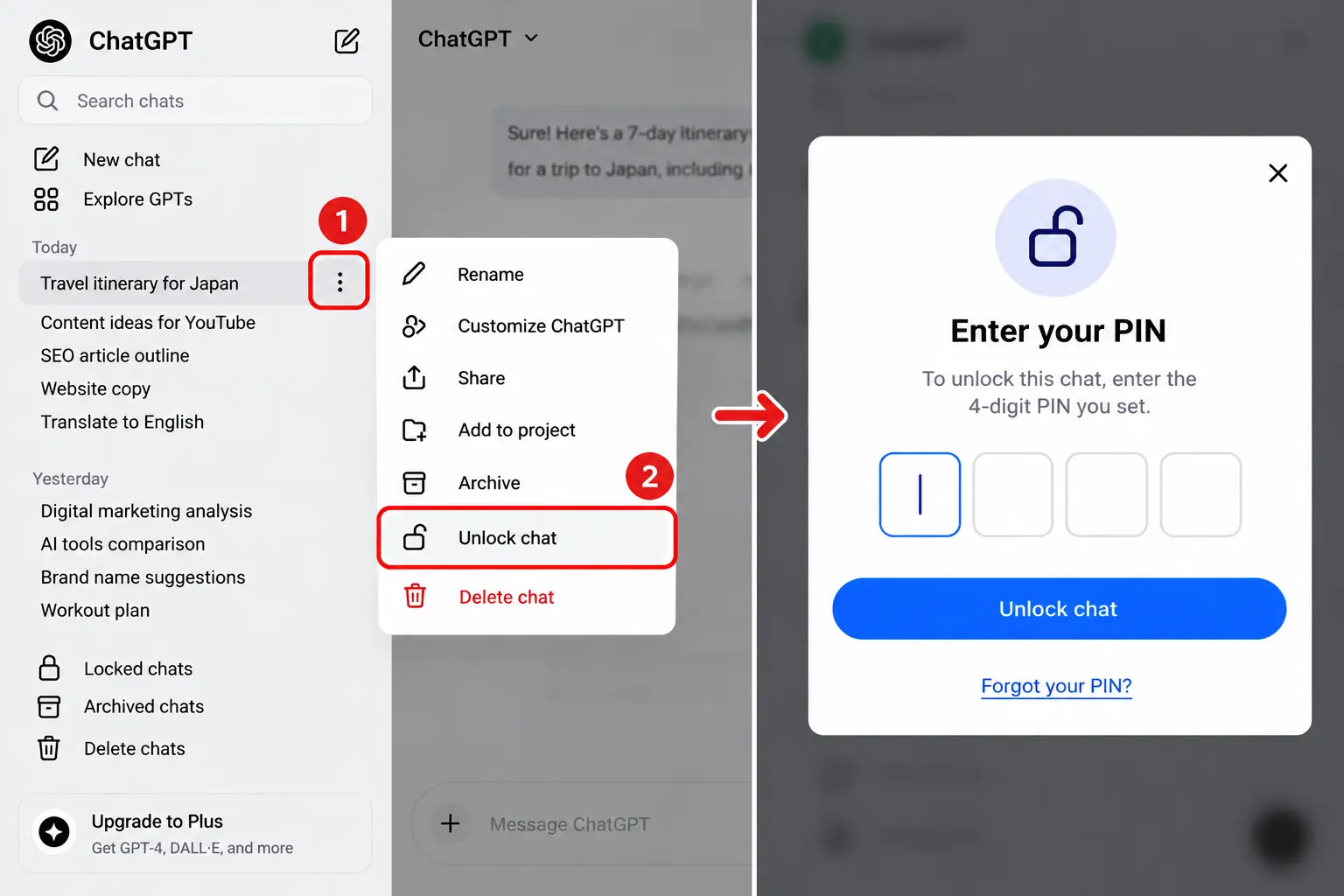
برای این کار:
از بخش Projects وارد Locked chats شوید.
با رمز یا احراز هویت دستگاه، گفتوگوی موردنظر را باز کنید.
منوی سهنقطه را انتخاب کنید.
روی Unlock chat بزنید. در نسخه iOS ممکن است این گزینه با عنوان Unlock نمایش داده شود.
برداشتن قفل را تأیید کنید.
پس از انجام این مراحل، گفتوگو به تاریخچه معمولی ChatGPT برمیگردد و دوباره میتواند در نتایج جستوجوی عادی نمایش داده شود.
دقت کنید که برداشتن قفل با حذف کردن گفتوگو تفاوت دارد. در این فرایند، محتوای مکالمه حذف نمیشود.
اگر رمز چتهای قفلشده ChatGPT را فراموش کنیم چه میشود؟
این بخش یکی از مهمترین نکاتی است که باید پیش از استفاده از Locked Chats بدانید.
اگر رمز چهاررقمی خود را فراموش کنید، امکان بازنشانی آن وجود دارد؛ اما بازنشانی رمز فراموششده باعث حذف دائمی تمام گفتوگوهای قفلشده و اطلاعاتی میشود که فقط با رمز قبلی محافظت شدهاند.
این اطلاعات ممکن است شامل فایلهای محافظتشده و اطلاعات ذخیرهشده در حافظه اختصاصی گفتوگوهای قفلشده باشد. این فرایند قابل بازگشت نیست و پشتیبانی OpenAI نیز نمیتواند محتوای حذفشده را بازیابی کند.
برای بازنشانی رمز، مسیر زیر را دنبال کنید:
Settings → Security and login → Account PIN → Reset PIN
سپس هویت خود را تأیید کنید و هشدار حذف اطلاعات را با دقت بخوانید.
تفاوت تغییر رمز با بازنشانی رمز
اگر رمز فعلی را به خاطر دارید و فقط میخواهید آن را عوض کنید، از گزینه Change PIN استفاده کنید.
در این حالت، با وارد کردن رمز فعلی و تعیین رمز جدید، گفتوگوهای قفلشده حفظ میشوند.
اما اگر رمز را فراموش کرده باشید و گزینه Reset PIN را انتخاب کنید، محتوای محافظتشده با رمز قبلی بهطور دائمی حذف خواهد شد.
بنابراین بهتر است پیش از قفل کردن گفتوگوهای مهم، این تفاوت را در نظر بگیرید.
قابلیت Locked Chats برای چه حسابهایی فعال است؟
طبق اطلاعات منتشرشده از سوی OpenAI، قابلیت قفل کردن گفتوگوها برای پلنهای Free، Go، Plus، Pro، Business، Enterprise و Edu در نظر گرفته شده است.
بااینحال، عرضه این ویژگی تدریجی است. به همین دلیل ممکن است دو کاربر با پلن مشابه، در یک زمان به امکانات یکسان دسترسی نداشته باشند.
همچنین Locked Chats در نسخه وب، اپلیکیشنهای iOS و Android و نسخه جدید برنامه دسکتاپ ChatGPT پشتیبانی میشود؛ البته جزئیات دسترسی و برخی امکانات ممکن است بسته به پلتفرم متفاوت باشد.
برای آشنایی بیشتر با تفاوت پلنها و امکانات آنها، مقاله مقایسه نسخه های مختلف ChatGPT میتواند راهنمای مناسبی باشد.
اگر علاوه بر این قابلیت، به امکانات بیشتری برای استفاده روزمره یا حرفهای نیاز دارید، میتوانید گزینههای خرید اکانت ChatGPT را نیز بررسی کنید. البته برای استفاده از Locked Chats لزوماً نیازی به اشتراک پولی نیست.
آیا میتوان تمام چتهای ChatGPT را قفل کرد؟
قابلیت Locked Chats برای محافظت از گفتوگوهای انتخابی طراحی شده است، اما همه انواع مکالمات از آن پشتیبانی نمیکنند.
برای مثال، در برخی گفتوگوها گزینه Lock chat در دسترس نیست؛ از جمله:
گفتوگوهای موقت یا Temporary Chats
گفتوگوهای آرشیوشده
چتهای گروهی
گفتوگوهایی که از طریق یک لینک اشتراکگذاری ایجاد شدهاند
گفتوگوهای دارای وظایف زمانبندیشده
برخی مکالمات مرتبط با ضبط جلسات یا فعالیتهای پسزمینه
همچنین امکان قفل کردن بعضی گفتوگوهای موجود در Projects به پلتفرم و شرایط آن گفتوگو بستگی دارد.
اگر گزینه Lock chat را نمیبینید، پیش از هر چیز نوع گفتوگو، نسخه برنامه و وضعیت فعالسازی قابلیت برای حساب خود را بررسی کنید.
تفاوت قفل کردن، آرشیو کردن و حذف چت در ChatGPT
این سه قابلیت ممکن است در ظاهر نتیجه مشابهی داشته باشند، اما کاربردشان متفاوت است.
ویژگی | قفل کردن چت | آرشیو کردن چت | حذف کردن چت |
|---|---|---|---|
گفتوگو از فهرست معمولی خارج میشود | بله | بله | بله |
برای مشاهده به رمز یا احراز هویت نیاز دارد | بله | خیر | قابل مشاهده مجدد نیست |
امکان بازگرداندن به تاریخچه وجود دارد | بله | بله | خیر |
گفتوگو برای استفاده بعدی حفظ میشود | بله | بله | خیر |
اگر فقط میخواهید فهرست مکالماتتان مرتبتر شود، آرشیو کردن کافی است. اما اگر قصد دارید دسترسی دیگران به یک گفتوگوی ذخیرهشده را محدود کنید، Locked Chats گزینه مناسبتری خواهد بود.
در مقابل، حذف کردن برای زمانی است که دیگر نمیخواهید گفتوگو را در حساب خود نگه دارید.
آیا قفل کردن چت در ChatGPT امنیت اطلاعات را تضمین میکند؟
قفل کردن چت یک لایه محافظتی کاربردی برای حریم خصوصی ایجاد میکند، اما نباید آن را با رمزنگاری سرتاسری یا یک فضای ذخیرهسازی کاملاً مستقل و امن اشتباه گرفت.
این قابلیت مانع نمایش عادی گفتوگوهای انتخابی میشود، اما تنظیمات نگهداری اطلاعات یا تنظیمات استفاده از دادهها برای بهبود مدل را بهخودیخود تغییر نمیدهد.
چند نکته مهم را هم باید در نظر بگیرید:
لینکهای اشتراکگذاری قبلی: اگر پیش از قفل کردن یک گفتوگو، لینک اشتراکگذاری آن را ساخته باشید، قفل کردن لزوماً دسترسی از طریق آن لینک را لغو نمیکند. برای قطع دسترسی باید لینک را جداگانه مدیریت یا حذف کنید.
حافظه ChatGPT: قفل کردن یک گفتوگو اطلاعاتی را که ChatGPT پیشتر از آن در حافظه معمولی ثبت کرده، بهطور خودکار پاک نمیکند.
دستگاههای دیگر: اگر حساب شما روی دستگاه دیگری باز باشد، ممکن است عنوان یا محتوای قبلاً بارگذاریشده گفتوگو تا زمان بهروزرسانی برنامه همچنان قابل مشاهده باشد.
حسابهای سازمانی: قفل کردن چت، سیاستهای نگهداری اطلاعات و دسترسیهای قانونی یا سازمانی محیط کاری را لغو نمیکند.
بنابراین، حتی با فعال بودن Locked Chats بهتر است از وارد کردن رمزهای عبور، اطلاعات بانکی یا سایر دادههای بسیار حساس در گفتوگوهای هوش مصنوعی خودداری کنید.
برای استفاده بهتر از این ابزار و دریافت پاسخهای دقیقتر نیز میتوانید مقاله بهترین روش صحبت کردن با ChatGPT؛ چگونه سؤال بپرسیم؟ را مطالعه کنید.
جمعبندی
قابلیت Locked Chats راه تازهای برای محافظت از گفتوگوهای شخصی در ChatGPT فراهم کرده است. با استفاده از این ویژگی میتوانید چتهای دلخواه خود را از تاریخچه معمولی خارج کنید و دسترسی به آنها را با رمز چهاررقمی، Face ID یا سایر روشهای پشتیبانیشده محدود کنید.
برای فعال کردن قابلیت کافی است منوی سهنقطه گفتوگو را باز کنید، گزینه Lock chat را بزنید و Account PIN خود را تنظیم کنید. پس از آن، مکالمه از بخش Projects و گزینه Locked chats در دسترس خواهد بود.
مهمترین نکته این است که رمز چهاررقمی خود را فراموش نکنید؛ زیرا بازنشانی رمز فراموششده میتواند باعث حذف دائمی تمام گفتوگوهای قفلشده شود.
اگر از ابزارهای هوش مصنوعی مختلف استفاده میکنید، میتوانید گزینههای موجود در بخش خرید اکانت های هوش مصنوعی را نیز بررسی کنید و متناسب با نیاز خود تصمیم بگیرید.