


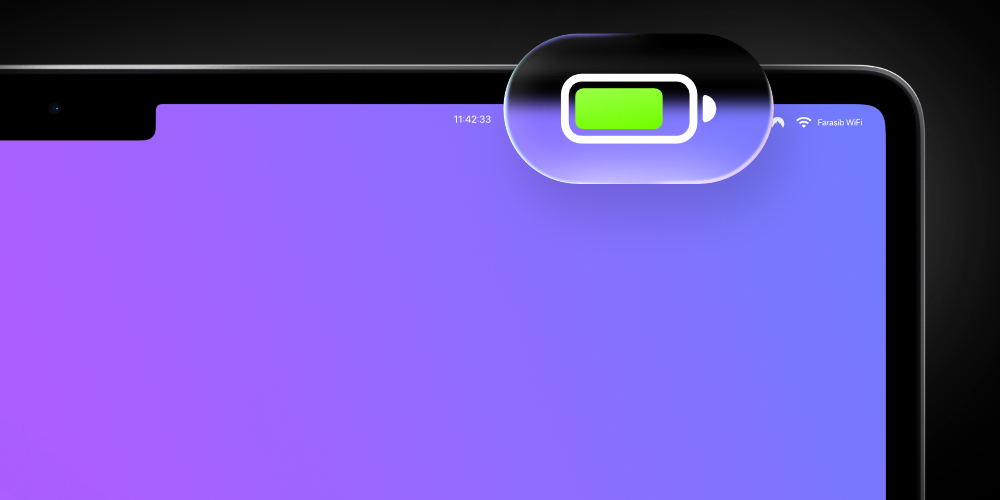
نحوه نمایش درصد باتری مک در نوار بالایی یکی از ویژگیهای جذاب گوشیهای موبایل که اغلب بهشکل پیشفرض فعال بوده نمایش درصد باتری است. کاربران با کمک این ویژگی بهظاهر ساده میتوانند از کم و کیف وضعیت باتری دستگاه خود مطلع شوند و برنامهریزی بهتری در خصوص شارژ و زمان باقی مانده داشته باشند. اگر شما از کاربران لپتاپهای مک هستید احتمالا متوجه شدهاید که این قابلیت بهشکل پیشفرض در دسترس نیست و باید دستی آن را فعال کنید. اما چطور میتوان درصد باتری مک را مشاهده و آن را چگونه فعال کرد؟ ما در این مطلب از فراسیب قصد داریم به نحوه فعال سازی این ویژگی بپردازیم.
نحوه فعال سازی نمایش درصد باتری مک
لپتاپهای اپل برخلاف گوشیهای آیفون میزان باتری را بهشکل آیکونی کوچک در نوار ابزار بالایی مک نشان میدهد. اگرچه این ویژگی بهشکل پویا بوده و با تغییرات ظرفیت باتری پر یا خالی میشود، اما درصدی را به کاربر نمایش نمیدهد. برای حل این مشکل و نمایش میزان باتری مک کافی است طبق روش زیر پیش بروید.
- ابتدا روی مک وارد اپلیکیشن System Preferences شوید.
- در macOS 26 یا Tahoe وارد بخش Menu Bar شوید.
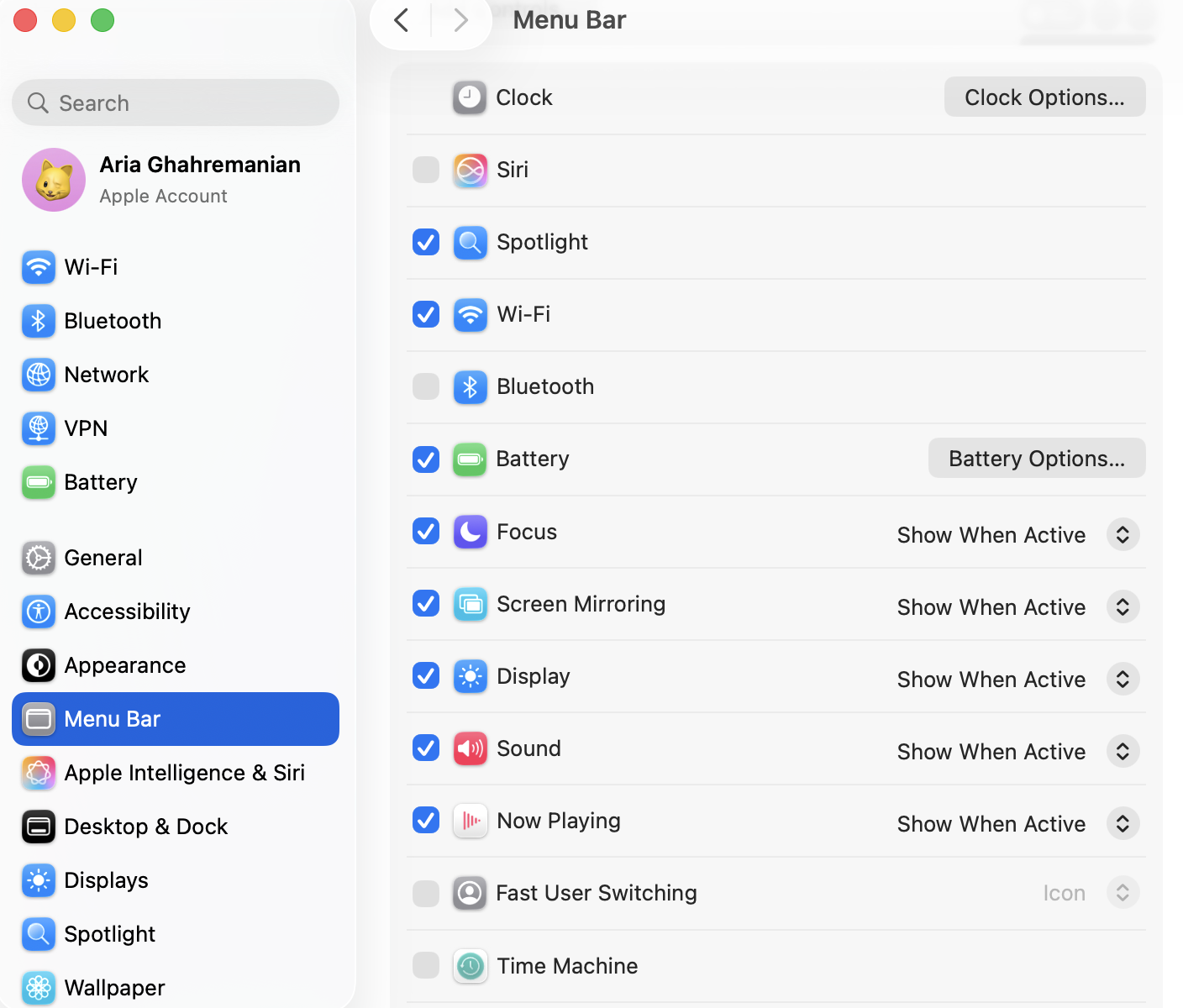 نحوه فعال سازی درصد باتری در مک
- تیک گزینه Battery را بزنید
- روی گزینه Battery Options بزنید.
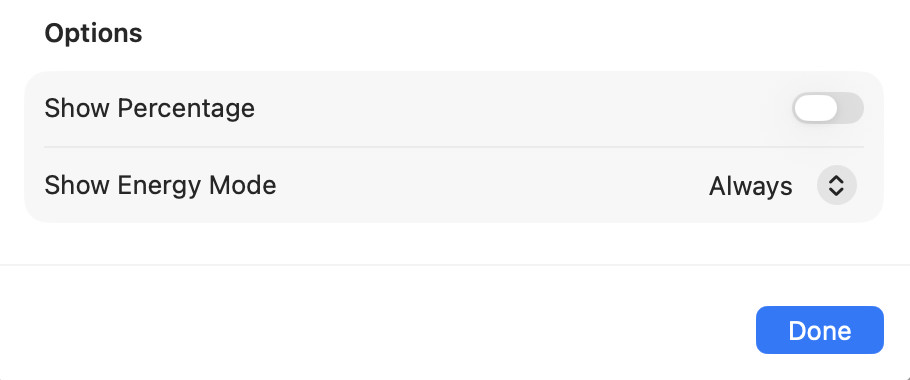 انتخاب نمایش درصد باتری مک
- در پنجره بازشده روی گزینه Show Percentage بزنید.
پس از این میبینید که در نوار بالایی مک کنار آیکون باتری اضافه شده است. اگر میخواهید میزان باتری و درصد آن را در کنترل سنتر ببینید کافی است مراحل زیر را دنبال کنید:
- روی منوی Control بزنید.
- در منوی بازشده کنترل سنتر روی گزینه Edit Controls بزنید.
- روی عبارت Battery بزنید.
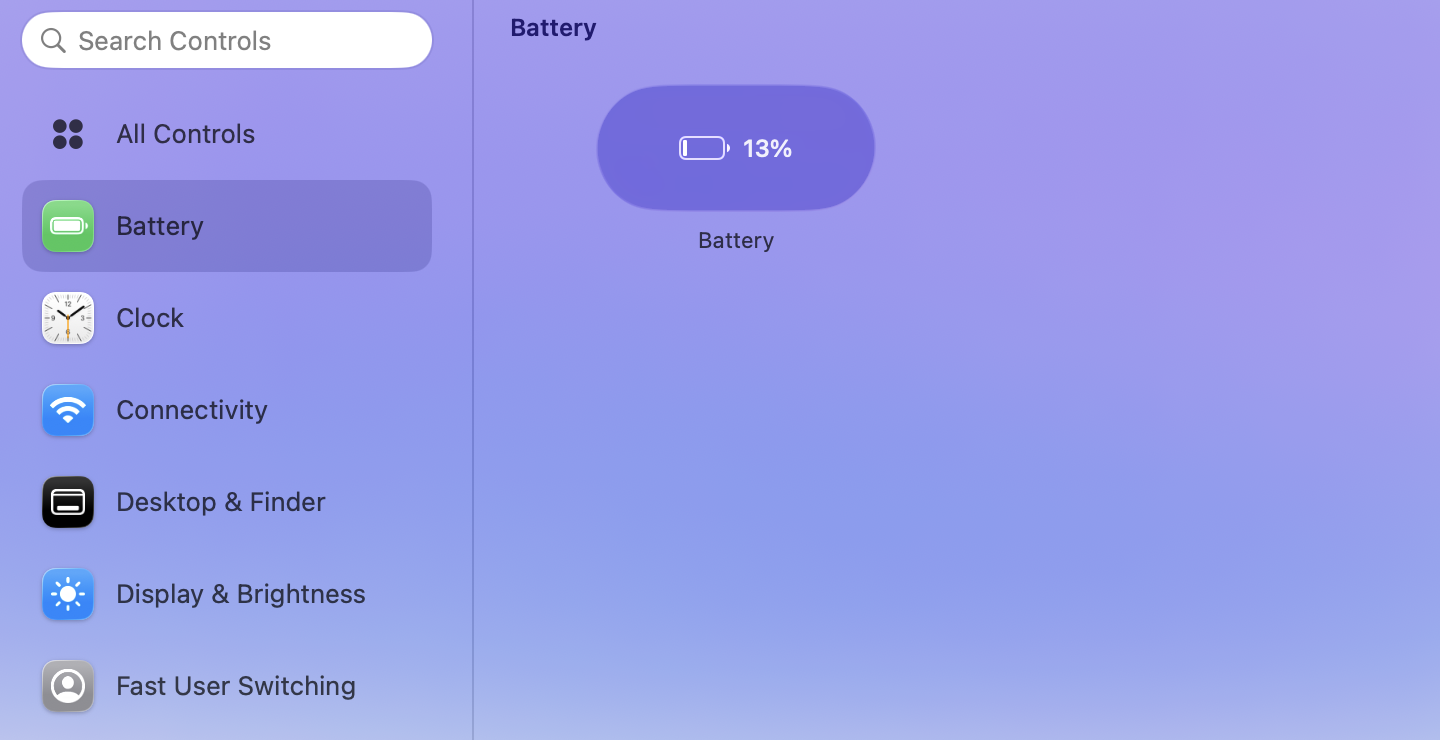 افزودن درصد بتاری مک به کنترل سنتر
- سپس در صفحه کناری روی گزینه + بزنید تا ویجت باتری به کنترل سنتر اضافه شوید.
جمعبندی
در این مقاله دیدیم که چطور میتوان گزینه درصد را به آیکون باتری اضافه کنید. البته باید توجه داشته باشید این ویژگی بهشکل پیشفرض فعال نبوده و باید آن را دستی فعال کنید. در ضمن روی مدلهای قدیمیتر مک مانند نسخه macOS Big Sur یا Monterey شما میتوانید با مراجعه به تنظیمات و بخش Dock & Menu Bar قسمت Other Modules و Battery میتوانید درصد باتری و منوی آن را علاوه بر نوار بالایی مک به کنترل سنتر نیز اضافه کنید. در ادامه میتوانید آموزش ادیت و علامتگذاری روی عکسها توسط Markup در مک را نیز مطالعه کنید.