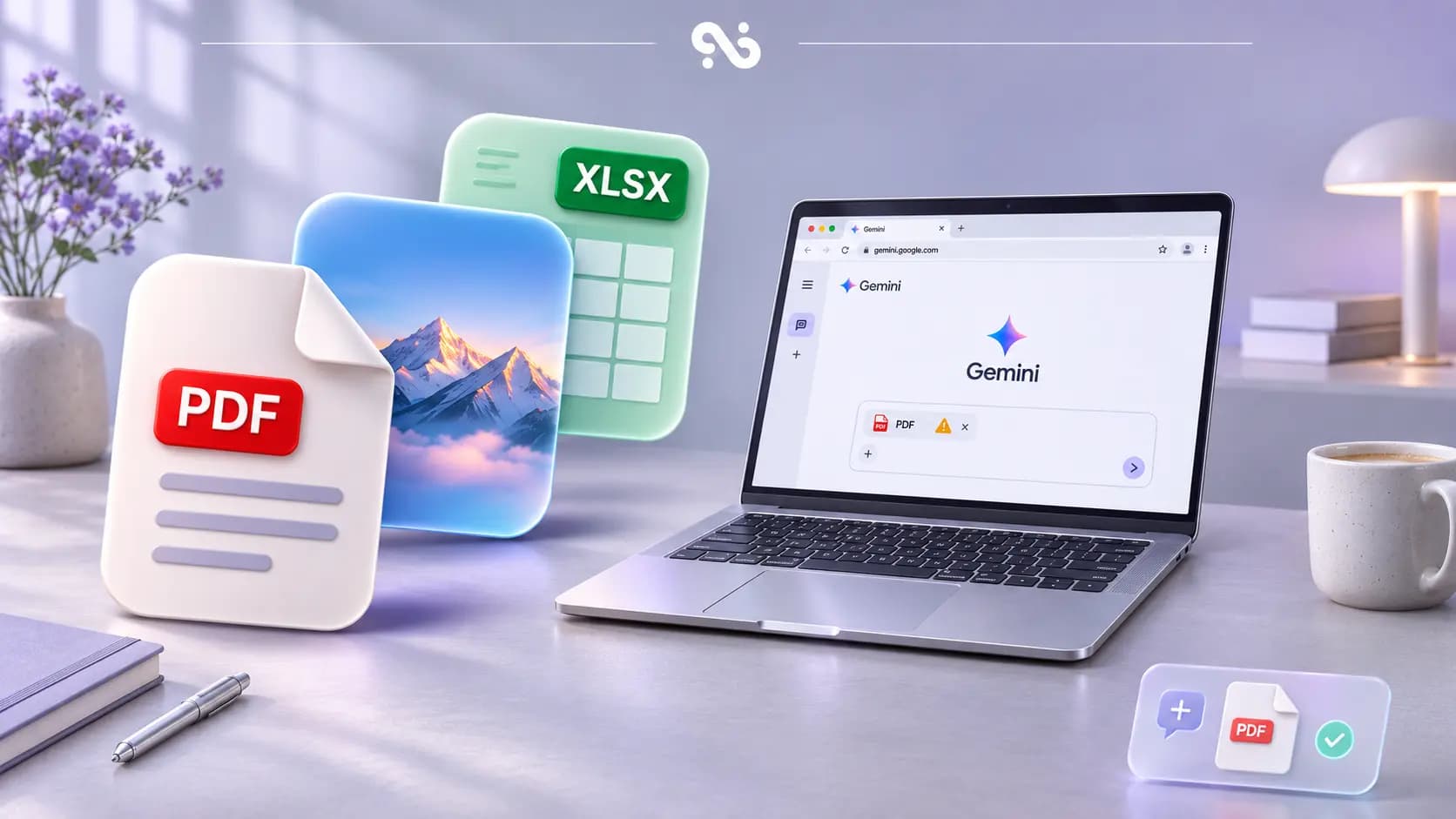
برای رفع مشکل آپلود فایل در جمینای، ابتدا یک گفتوگوی جدید باز کنید و یک فایل کوچک و ساده بفرستید. اگر فایل آزمایشی ارسال شد، بررسی را روی سند اصلی متمرکز کنید. اگر همان فایل کوچک هم ارسال نشد، متن خطا، اتصال اینترنت و وضعیت دسترسی حساب را بررسی کنید.
پیام خطا را قبل از بستن صفحه یادداشت کنید. پیامی دربارهٔ سقف مصرف، مسیر بررسی متفاوتی با خطای عمومی ارسال فایل دارد. گوگل نیز برای خطاهای پردازش، شروع گفتوگوی تازه، بررسی پیوست، اتصال و راهاندازی مجدد برنامه را پیشنهاد میکند.
اگر تازه استفاده از این سرویس را شروع کردهاید، ابتدا راهنمای معرفی و استفاده از جمینای گوگل را بخوانید.
راهنمای سریع تشخیص مشکل آپلود فایل در جمینای
جدول زیر یک مسیر پیشنهادی برای شروع بررسی است. نتیجهٔ هر آزمایش به شما کمک میکند مرحلهٔ بعد را انتخاب کنید.
چه اتفاقی میافتد؟ | از کجا شروع کنید؟ |
|---|---|
فقط یک PDF مشخص ارسال نمیشود | فایل را روی دستگاه باز کنید و یک نسخهٔ چندصفحهای از آن را آزمایش کنید. |
عکس ارسال میشود، اما PDF یا اکسل ارسال نمیشود | فایل اصلی و نسخهٔ سادهتر آن را جداگانه امتحان کنید. |
هیچ فایل کوچکی ارسال نمیشود | پیام خطا، اتصال و وضعیت حساب را بررسی کنید. |
فایل به گفتوگو اضافه میشود، اما پاسخ ناقص است | سؤال را به یک بخش مشخص از فایل محدود کنید. |
فایل روی دستگاه ارسال میشود، اما از Drive اضافه نمیشود | مسیر دسترسی Google Drive و حساب انتخابشده را بررسی کنید. |
خطا دربارهٔ محدودیت مصرف است | راهنمای همان پیام را در بخش بعد بخوانید. |
هنگام آزمایش، هر بار فقط یک مورد را تغییر دهید. برای مثال، ابتدا همان فایل را در گفتوگوی تازه امتحان کنید. اگر همزمان فایل، مرورگر و حساب را تغییر دهید، تشخیص علت دشوار میشود.
پیامهای خطای فایل در Gemini چه معنی دارند؟
رسیدن به سقف استفاده از فایل
پیام You’ve reached your limit for chats with files به سقف دورهای استفاده مربوط است. پس از بازنشانی، امکان تلاش دوباره فراهم میشود. زمان ثابت و یکسانی برای همهٔ حسابها فرض نکنید.
اگر این پیام را میبینید، نام فایل و زمان نمایش خطا را یادداشت کنید. این اطلاعات برای تشخیص تکرار مشکل و پیگیری بعدی مفید است.
پرشدن فضای دادهٔ جمینای
پیام Delete data to upload file به فضای دادهٔ ذخیرهشده در خود Gemini مربوط است. این فضا از ظرفیت Google Drive جداست. پیش از حذف سابقه، گفتوگوهای لازم را بررسی کنید.
اگر برای کار یا پروژهای به یک گفتوگو نیاز دارید، ابتدا اطلاعات ضروری آن را نگه دارید. حذف سابقه را با توجه به نیاز خود انجام دهید.
سنگینبودن محتوای فایل برای تحلیل
پیام Your uploads may be too large for the best results دربارهٔ کیفیت پردازش محتواست. فایل کوتاهتر یا سؤال متمرکزتر میتواند کمک کند.
برای مثال، بهجای درخواست «کل گزارش را بررسی کن»، صفحات مربوط به فروش را جدا کنید و دربارهٔ همان بخش سؤال بپرسید. این روش بررسی پاسخ و پیدا کردن اطلاعات جاافتاده را هم آسانتر میکند.
خطای عمومی یا خطای منطقه
در خطاهایی مثل Something went wrong، گوگل بررسی اتصال، گفتوگوی تازه و تلاش مجدد را پیشنهاد میکند. پیام پشتیبانینشدن کشور یا منطقه نیز به دسترسی سرویس مربوط است.
متن کامل خطا را ثبت کنید. عبارتی مانند «خطا داد» برای پیگیری کافی نیست، اما متن پیام و کد احتمالی آن به محدودکردن علت کمک میکند.
رفع مشکل آپلود PDF در جمینای
برای بررسی یک PDF، این مراحل را بهترتیب انجام دهید.
فایل را روی دستگاه باز کنید. چند صفحه از ابتدا، وسط و انتهای سند را ببینید تا مطمئن شوید خود فایل قابل مشاهده است.
یک نسخهٔ کوتاه تهیه کنید. دو یا سه صفحهٔ مرتبط را در یک PDF جداگانه ذخیره و آزمایش کنید.
یک سؤال مشخص بپرسید. برای نمونه، از جمینای بخواهید موضوع صفحهٔ اول یا عنوان جدول را توضیح دهد.
نتیجه را مقایسه کنید. اگر نسخهٔ کوتاه جواب داد، سند را بخشبندی کنید و هر بخش را با سؤال مرتبط بفرستید.
اگر PDF اسکنشده است، خوانایی نوشتهها را هم بررسی کنید. برای ارزیابی پاسخ، یک صفحه با متن واضح انتخاب کنید و خروجی را با همان صفحه تطبیق دهید.
نمونهٔ درخواست برای آزمایش فایل:
فقط صفحهٔ اول فایل پیوست را بررسی کن. عنوان سند و سه نکتهٔ اصلی همین صفحه را بنویس. اگر بخشی خوانا نیست یا به محتوا دسترسی نداری، همان قسمت را مشخص کن.
پس از رفع مشکل ارسال، برای تنظیم درخواست و بررسی خروجی، از آموزش خلاصه و تحلیل فایل PDF با هوش مصنوعی استفاده کنید.
اگر عکس در جمینای ارسال نمیشود چه کنیم؟
برای شروع، یک تصویر سادهٔ JPG یا PNG انتخاب کنید و آن را بهتنهایی در گفتوگوی تازه بفرستید. سپس نتیجه را با عکس اصلی مقایسه کنید.
اگر تصویر آزمایشی ارسال شد، روی ویژگیهای عکس اصلی تمرکز کنید. نسخهای کوچکتر از همان تصویر بسازید و دوباره امتحان کنید. اگر هیچکدام ارسال نشدند، بررسی را از فایل به اتصال، حساب و متن خطا منتقل کنید.
در صورت استفاده از اپلیکیشن، همان آزمایش را در نسخهٔ وب انجام دهید و نتیجه را یادداشت کنید. هدف این مقایسه، مشخصکردن محیطی است که خطا در آن تکرار میشود.
رفع مشکل فایل اکسل در جمینای
برای بررسی فایل اکسل، یک نسخهٔ آزمایشی با یک شیت و چند ردیف داده آماده کنید. از دادههای نمونه استفاده کنید تا بتوانید درستی پاسخ را بهسادگی بسنجید.
از جمینای بخواهید نام ستونها، تعداد ردیفهای داده یا جمع یک ستون کوتاه را اعلام کند. پاسخ را با جدول خودتان مقایسه کنید.
نمونهٔ درخواست:
این فایل آزمایشی را بررسی کن. نام ستونها و تعداد ردیفهای دارای داده را بنویس، سپس جمع ستون «مبلغ» را حساب کن. اگر بخشی از فایل را نخواندهای، مشخص کن.
اگر نمونهٔ کوچک درست پردازش شد، شیتها یا بخشهای فایل اصلی را مرحلهبهمرحله اضافه کنید. در این مسیر، هر نتیجه را قبل از مرحلهٔ بعد بررسی کنید. برای مثال، یک پاسخ درست دربارهٔ چند ردیف، صحت تحلیل کل فایل را اثبات نمیکند.
محدودیت حجم و تعداد فایل در جمینای چقدر است؟
طبق راهنمای فعلی گوگل، سقف فایلهای پشتیبانیشدهٔ غیر ویدیویی ۱۰۰ مگابایت برای هر فایل و تعداد پیوستها تا ۱۰ فایل در هر درخواست، بسته به دسترسی است.
برای عیبیابی، از یک فایل کوچکتر شروع کنید. آزمایش همزمان چند سند بلند، پیدا کردن فایل مشکلدار و بررسی پاسخ را دشوار میکند.
حجم فایل تنها معیار انتخاب روش کار نیست. ممکن است برای یک گزارش کمحجم، سؤال بسیار گستردهای مطرح کرده باشید. درخواست را به خروجی مشخصی مثل «استخراج ارقام جدول فروش» یا «خلاصهٔ بخش نتیجهگیری» محدود کنید.
چرا فایل Google Drive به جمینای اضافه نمیشود؟
اگر فایل محلی ارسال میشود اما انتخاب از Drive مشکل دارد، حساب گوگل انتخابشده و دسترسی Gemini به سرویسهای مرتبط را بررسی کنید. در حساب کاری یا تحصیلی، اجازهٔ مدیر Workspace هم ممکن است لازم باشد.
برای پیگیری، مشخص کنید فایل متعلق به کدام حساب است، در کدام محیط خطا میگیرید و آیا نسخهٔ دانلودشدهٔ همان فایل قابل ارسال است. این مقایسه کمک میکند مسیر دسترسی Drive را جداگانه بررسی کنید.
آیا خرید اشتراک جمینای مشکل آپلود را حل میکند؟
پلنهای Google AI میتوانند دسترسی و سقف استفاده را افزایش دهند. میزان مصرف نیز به عواملی مثل مدل، ویژگی مورد استفاده، پیچیدگی درخواست و طول گفتوگو وابسته است.
بنابراین پیش از تصمیم خرید، متن خطا را با محدودیتهای پلن مقایسه کنید. اگر خطا به فایل مشخصی مربوط است، ابتدا آزمایش نسخهٔ کوچکتر را انجام دهید. اگر بارها به سقف مصرف میرسید، پلنها و شرایط خرید اشتراک جمینای را بررسی کنید.
همچنین اگر از چند ابزار گوگل استفاده میکنید، هر مشکل را در محیط همان سرویس پیگیری کنید. برای نمونه، راهنمای رفع خطای آپلود PDF در NotebookLM مسیر جداگانهای برای مشکل فایل در نوتبوکالام دارد.
اگر مشکل همچنان باقی ماند چه اطلاعاتی ثبت کنیم؟
قبل از گزارش مشکل، این موارد را در یک یادداشت کوتاه بنویسید.
متن کامل خطا و کد احتمالی آن
نوع و حجم فایل
نسخهٔ وب یا اپلیکیشن و دستگاه مورد استفاده
شخصی، کاری یا تحصیلیبودن حساب
نتیجهٔ ارسال یک فایل کوچک در گفتوگوی تازه
زمان تقریبی وقوع خطا
این یادداشت باعث میشود در پیگیری بعدی، آزمایشهای قبلی را تکرار نکنید. گوگل نیز امکان ارسال بازخورد و گزارش مشکل را در Gemini فراهم کرده است.