اگر اشتراک ChatGPT Plus روی حساب شخصی شما تمام شود، صرفِ پایان اشتراک باعث حذف گفتوگوهای عادی آن حساب نمیشود. طبق سیاست نگهداری اطلاعات OpenAI، چتهای عادی و آرشیوشده تا زمانی که آنها را حذف نکنید، یا سیاست نگهداری فضای کاری شاملشان نشود، در حساب باقی میمانند.
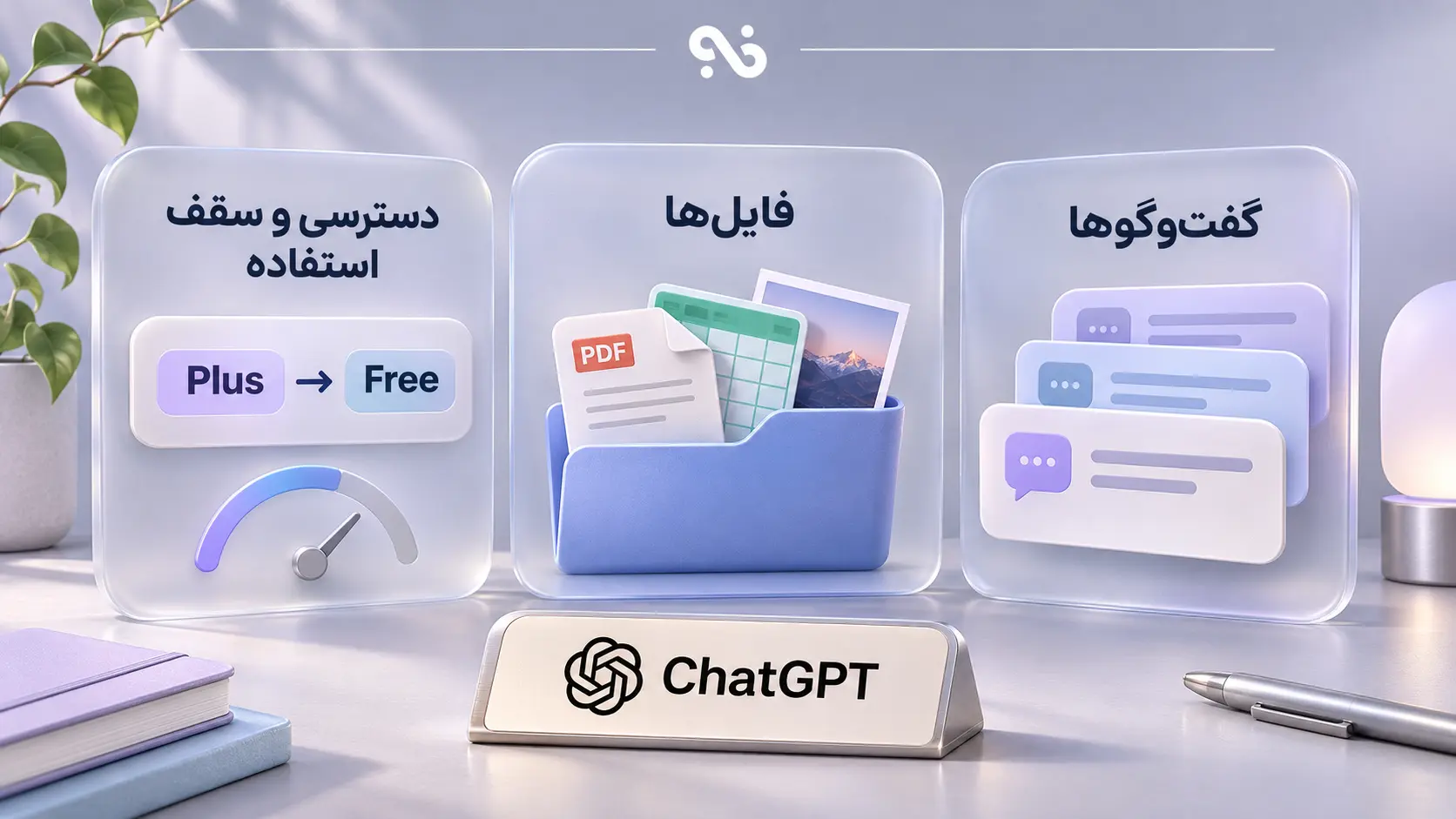
تغییر اصلی، وضعیت دسترسی به امکانات و سقف استفاده است. پیش از تمدید، ایمیل حساب، فضای کاری انتخابشده و وضعیت پلن را بررسی کنید تا اشتراک روی همان حسابی فعال شود که اطلاعاتتان در آن قرار دارد.
این راهنما ابتدا وضعیت حساب شخصی پلاس را توضیح میدهد. اگر اشتراک شما بهصورت عضویت در یک فضای کاری سازمانی ارائه شده، بخش مربوط به Workspace را هم بخوانید.
بعد از اتمام اشتراک چتجیپیتی چه چیزهایی تغییر میکند؟
برای بررسی حساب، این سه مورد را جداگانه کنترل کنید.
مورد | چه چیزی را بررسی کنید؟ |
|---|---|
گفتوگوهای قبلی | آیا با همان ایمیل وارد شدهاید و همان فضای کاری را میبینید؟ |
فایلها و خروجیها | آیا فایل در گفتوگو، Library یا Space ذخیره شده و قابل دانلود است؟ |
امکانات و محدودیت مصرف | در تنظیمات حساب چه پلنی نمایش داده میشود و کدام ابزار در دسترس است؟ |
برای مثال، اگر گفتوگوی قبلی را میبینید اما هنگام ارسال فایل جدید به محدودیت میرسید، ابتدا وضعیت پلن و پیام محدودیت را بررسی کنید. برای ارزیابی درست، نام ابزار و متن خطا را هم یادداشت کنید.
اگر هنوز دربارهٔ انتخاب پلن سؤال دارید، مقالهٔ مقایسهٔ نسخهها و اشتراکهای چتجیپیتی را مطالعه کنید.
آیا بعد از پایان اشتراک پلاس، چتها پاک میشوند؟
در حساب شخصی، چتهای عادی ذخیرهشده تابع سیاست نگهداری گفتوگو هستند. آرشیوکردن نیز مدت نگهداری آنها را تغییر نمیدهد. چت موقت شرایط جداگانهای دارد و حذف دستی گفتوگو هم میتواند به ازدسترفتن دائمی آن منجر شود.
اگر بعد از اتمام اشتراک، گفتوگویی را پیدا نمیکنید، این ترتیب را پیشنهاد میکنیم.
ایمیل نمایشدادهشده در حساب را بررسی کنید.
اگر چند فضای کاری دارید، فضای کاری درست را انتخاب کنید.
بخش چتهای آرشیوشده و جستوجوی گفتوگوها را بررسی کنید.
مشخص کنید گفتوگو عادی بوده یا در حالت Temporary Chat انجام شده است.
اگر معمولاً بین حساب کاری و شخصی جابهجا میشوید، راهنمای استفاده از دو اکانت ChatGPT کمک میکند حسابهایتان را منظمتر مدیریت کنید. تغییر حساب، اشتراک و تاریخچه را به حساب دیگر منتقل نمیکند.
بعد از پایان اشتراک ChatGPT، فایلها چه میشوند؟
فایلهای آپلودشده یا ساختهشده ممکن است جدا از گفتوگو در Library یا Space ذخیره شوند. به همین دلیل، بررسی فایل را هم از داخل چت و هم از محل ذخیرهٔ آن انجام دهید. حذف یک چت نیز لزوماً نسخهٔ جداگانهٔ ذخیرهشدهٔ فایل را حذف نمیکند.
Library طبق راهنمای فعلی OpenAI برای چند پلن، از جمله Free و Plus، ارائه میشود. در حسابهایی که Space فعال شده، این بخش جای Library را میگیرد.
برای فایلهای مهم، یک نسخه روی دستگاه خودتان نگه دارید. مثلاً اگر گزارش اکسل، متن قرارداد یا تصویر نهایی پروژهای را از ChatGPT گرفتهاید، فایل را دانلود و بازشدن آن را بررسی کنید. این کار باعث میشود هنگام ادامهٔ پروژه، نسخهٔ مشخص و قابلاستفادهای در اختیار داشته باشید.
اگر یک فایل را پیدا نمیکنید، نام تقریبی، نوع فایل و گفتوگویی را که در آن ساخته یا ارسال شده یادداشت کنید. سپس همان اطلاعات را در Library یا Space جستوجو کنید.
فرق پایان اشتراک با لغو تمدید چیست؟
لغو معمول اشتراک، تمدیدهای بعدی را متوقف میکند و امکانات پولی تا پایان دورهٔ پرداختشده در دسترس میمانند. بازپرداخت تأییدشده ممکن است زمان پایان دسترسی را تغییر دهد. حذف اپلیکیشن نیز اشتراک را لغو نمیکند.
فرض کنید دورهٔ اشتراک شما تا پایان ماه اعتبار دارد و چند روز زودتر تمدید خودکار را لغو کردهاید. تاریخ پایان دوره و وضعیت تمدید را در بخش پرداخت همان پلتفرمی بررسی کنید که از آن خرید کردهاید.
اشتراک خریداریشده از وب، اپاستور یا گوگلپلی باید از مسیر مربوط به خودش مدیریت شود. برای جلوگیری از پرداخت تکراری، پیش از ثبت خرید جدید، وضعیت اشتراک قبلی را کنترل کنید.
برای تمدید ChatGPT Plus باید حساب جدید بسازیم؟
برای فعالبودن اشتراک روی حساب موردنظر، باید با همان حساب کاربری خرید یا تمدید انجام شود. OpenAI انتقال اشتراک از یک حساب به حساب دیگر را پشتیبانی نمیکند.
قبل از ثبت سفارش، ایمیل داخل ChatGPT را با ایمیلی که برای فعالسازی ارائه میدهید تطبیق دهید. اگر از ورود با گوگل یا اپل استفاده کردهاید، همان روش ورود قبلی را هم کنترل کنید.
برای بررسی گزینههای موجود، شرایط فعالسازی و تمدید را در صفحهٔ خرید اشتراک چتجیپیتی بخوانید. هنگام سفارش مشخص کنید قصد تمدید روی حساب فعلی را دارید و اطلاعات لازم را مطابق فرم همان محصول وارد کنید.
اگر قرار است حساب دیگری بگیرید، پیش از تغییر، وضعیت اطلاعاتتان را بررسی کنید. برای آشنایی با روش خروجیگرفتن و محدودیتهای جابهجایی گفتوگوها، راهنمای انتقال چتهای ChatGPT به اکانت دیگر را بخوانید.
اگر اکانت اشتراکی یا Workspace خریده باشیم چه میشود؟
ابتدا نوع دسترسی خریداریشده را مشخص کنید. اشتراک فعالشده روی حساب شخصی، حسابی که اطلاعات ورود آن را از فروشنده گرفتهاید و عضویت در فضای کاری، شرایط مدیریتی متفاوتی دارند.
در فضاهای کاری سازمانی، سیاست نگهداری اطلاعات میتواند بر چتها و فایلها اثر بگذارد. همچنین امکانات خروجیگرفتن در فضای کاری با حساب شخصی یکسان نیست.
برای روشنشدن وضعیت، از ارائهدهندهٔ اشتراک این موارد را بپرسید.
سؤال | دلیل بررسی |
|---|---|
اشتراک روی حساب شخصی من فعال میشود؟ | برای مشخصبودن حسابی که اطلاعات در آن قرار میگیرد |
تمدید در همان حساب و فضای کاری انجام میشود؟ | برای برنامهریزی ادامهٔ پروژهها |
پس از پایان دوره، دسترسی به فضای کاری چه میشود؟ | برای دریافت فایلهای موردنیاز پیش از تغییر دسترسی |
امکان خروجیگرفتن دارم؟ | برای تهیهٔ نسخهٔ قابل نگهداری از اطلاعات |
برای پاسخ این سؤالها، شرایط واقعی همان محصول را مبنا قرار دهید. اگر بخشی روشن نیست، پیش از شروع پروژهٔ مهم از پشتیبانی توضیح بخواهید.
چگونه قبل از تغییر اشتراک از چتها نسخهٔ پشتیبان بگیریم؟
در حسابهای شخصی واجد شرایط، میتوانید از تنظیمات ChatGPT درخواست خروجی داده بدهید. مسیر نسخهٔ وب به این صورت است.
وارد حساب موردنظر شوید.
منوی پروفایل و سپس Settings را باز کنید.
وارد Data controls شوید.
گزینهٔ Export data را انتخاب و درخواست را تأیید کنید.
پس از آمادهشدن، فایل خروجی را دریافت کنید.
آمادهشدن خروجی ممکن است تا هفت روز طول بکشد. لینک دانلود خروجی تنظیمات هم پس از دریافت، ۲۴ ساعت اعتبار دارد. این امکان در حسابهای Free، Go، Plus و Pro ارائه میشود، اما برای Business و Enterprise مسیر خروجی شخصی در دسترس نیست.
پس از دانلود، فایل فشرده را باز کنید و وجود چند گفتوگوی مهم را بررسی کنید. فایلهای اصلی پروژه را نیز جداگانه دریافت کنید تا نسخههای موردنیازتان را در یک پوشه داشته باشید.
پیش از تمدید اشتراک، این موارد را کنترل کنید
برای تصمیمگیری و ثبت سفارش، این چکلیست را مرور کنید.
ایمیل حسابی را که چتها در آن قرار دارند یادداشت کردهاید.
نوع حساب یا فضای کاری خریداریشده را میدانید.
تاریخ پایان دوره و وضعیت تمدید خودکار مشخص است.
فایلهای مهم و خروجیهای نهایی پروژه را دریافت کردهاید.
پلن انتخابی، ابزارها و میزان استفادهٔ موردنیازتان را پوشش میدهد.
اگر بعد از پرداخت، پلن پولی را نمیبینید، ابتدا حساب و روش ورود را بررسی کنید. راهنمای رسمی OpenAI نیز تطبیق حساب فعلی با حساب مرتبط با خرید را از مراحل اصلی عیبیابی میداند.