


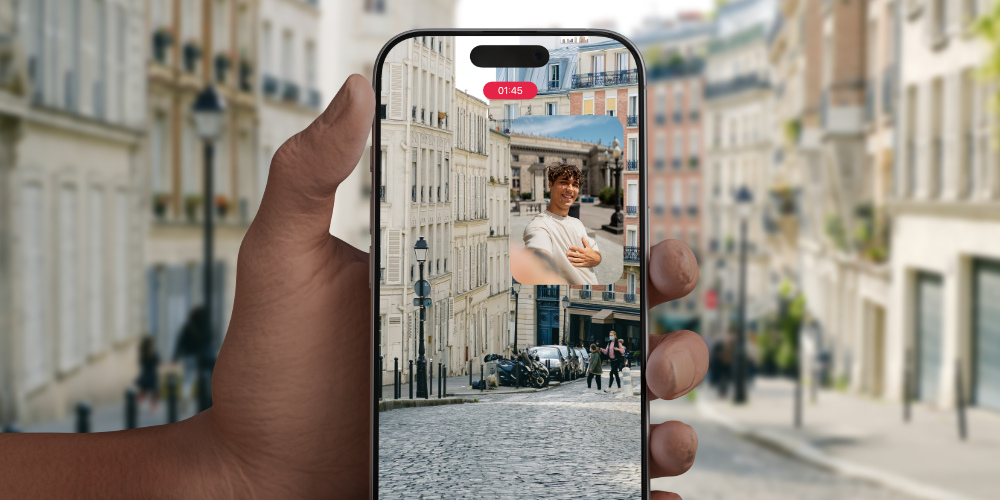
سری آیفون 17 با معرفی ویژگی جدیدی به نام "Dual Capture" دنیای فیلمبرداری را به سطح جدیدی میبرد؛ این ویژگی به کاربران این امکان را میدهد که بهطور همزمان از دوربین جلو و عقب دستگاه فیلمبرداری کنند. قابلیت Dual Capture به شما اجازه میدهد تا ویدیوهایی با ترکیب تصویر در تصویر (Picture-in-Picture) ایجاد کنید، که برای انواع مختلفی از محتوا بسیار مفید است.
برای مثال، این ویژگی میتواند برای فیلمبرداری ویدیوهای واکنشی (reaction videos) که در آنها باید هم واکنش شخصی شما و هم اقداماتی که در جلو شما در حال اتفاق افتادن است نمایش داده شود، کاربرد فراوانی داشته باشد. همچنین، در تولید آموزشها، جلسات آنلاین و حتی برای ضبط ویدیوهای بلاگینگ، این ویژگی کاربردی خواهد بود. بهطور کلی، هر سناریویی که نیاز به ضبط همزمان خودتان و محیط اطرافتان داشته باشید، میتواند از این قابلیت بهرهمند شود.
ویژگیهای کلیدی Dual Capture
ویژگی Dual Capture به طور خاص به کسانی که در زمینه تولید محتوا فعالیت میکنند، کمک میکند تا ویدیوهای جذاب و متنوعی تولید کنند. در گذشته، برای ضبط همزمان از هر دو دوربین، نیاز به اپلیکیشنهای جانبی یا تنظیمات پیچیده داشتیم. اما آیفون 17 با یکپارچه کردن این قابلیت در خود دستگاه، امکان فیلمبرداری همزمان با هر دو دوربین را بهطور ساده و کاربرپسند فراهم کرده است.
 راهنمای استفاده از قابلیت فیلمبرداری همزمان از هر دو دوربین در آیفون
به طور خاص، این ویژگی زمانی که شما به ضبط ویدیو نیاز دارید، یک پنجره کوچک از دوربین جلو در بالای صفحه نمایش داده میشود، در حالی که تصویر اصلی از دوربین عقب ثبت میشود. این طراحی به شما این امکان را میدهد که بدون هیچ زحمتی، هم خودتان را و هم اتفاقاتی که در اطراف شما رخ میدهند، ثبت کنید.
در ادامه، به نحوه فعالسازی و استفاده از این ویژگی و همچنین امکانات و محدودیتهای آن خواهیم پرداخت تا شما بتوانید به راحتی از این ویژگی در تولید محتوای خود بهرهبرداری کنید. با فراسیب همراه باشید.
فیلمبرداری Dual Capture در آیفون 17
یکی از ویژگیهای برجسته سری آیفون 17، از جمله آیفون ایر، قابلیت "Dual Capture" است که به شما اجازه میدهد تا بهطور همزمان از دوربین جلو و عقب فیلمبرداری کنید. این ویژگی به ویژه برای کسانی که میخواهند محتوای چندگانه، مانند ویدیوهای واکنشی یا آموزشی، تولید کنند، کاربردی است. در ادامه به طور کامل توضیح خواهیم داد که چگونه این ویژگی را فعال کنید و از آن در فیلمبرداریهای خود استفاده کنید.
 فیلمبرداری Dual Capture در آیفون 17
برای یادگیری نحوه استفاده از قابلیت فیلمبرداری همزمان با هر دو دوربین آیفون 17، به مقاله آموزش استفاده همزمان از هر دو دوربین آیفون مراجعه کنید و تمامی جزئیات و نکات لازم را مشاهده نمایید. این مقاله به شما کمک میکند تا از ویژگی Dual Capture به بهترین نحو استفاده کنید.
نحوه فعالسازی حالت Dual Capture در آیفون 17
برای شروع استفاده از ویژگی Dual Capture، مراحل زیر را دنبال کنید:
- باز کردن برنامه دوربین: ابتدا برنامه دوربین را روی آیفون خود باز کنید.
- انتخاب حالت ویدیو: در پایین صفحه نمایش، گزینه "ویدیو" را انتخاب کنید تا وارد حالت فیلمبرداری شوید.
- انتخاب آیکون تنظیمات اضافی: در بالای سمت راست صفحه، روی آیکونی که از چند نقطه تشکیل شده است (آیکون تنظیمات اضافی) ضربه بزنید. اگر این آیکون را پیدا نکردید، میتوانید گزینه ویدیو را که در پایین صفحه انتخاب کردهاید، دوباره لمس کنید.
- انتخاب گزینه Dual Capture: از منوی بازشوندهای که ظاهر میشود، گزینه "Dual Capture" را انتخاب کنید. سپس به نمایاب (Viewfinder) ضربه بزنید تا حالت Dual Capture فعال شود.
- شروع ضبط فیلم: حالا با فشار دادن دکمه شاتر (دکمه قرمز رنگ)، ضبط ویدیو شروع میشود و همزمان از هر دو دوربین، جلو و عقب، فیلمبرداری انجام خواهد شد.
 نحوه فعالسازی حالت Dual Capture در آیفون 17
نحوه استفاده از ویژگی Dual Capture در آیفون 17
پس از فعالسازی حالت Dual Capture و شروع به فیلمبرداری، یک آیکون جدید در بالای سمت راست صفحه ظاهر خواهد شد که نشاندهنده فعال بودن حالت Dual Capture است. این آیکون به شما این امکان را میدهد که به راحتی ویژگی Dual Capture را بدون نیاز به استفاده از منوی بازشونده و صرف زمان اضافی خاموش یا روشن کنید.
همپنین این ویژگی به شما این امکان را میدهد که بدون وقفه در جریان ضبط، به راحتی تنظیمات خود را تغییر دهید و هر دو دوربین را همزمان مدیریت کنید. با این قابلیت، شما میتوانید در طول فیلمبرداری، تمرکز خود را بر روی جزئیات مهمتر نگه دارید و ویدیوهایی با کیفیت بالا و متنوع تولید کنید.
برای آشنایی با نحوه کار با دوربین آیفون از طریق اپل واچ و یادگیری چگونگی گرفتن عکس و هدایت دوربین با اپل واچ، میتوانید به مقاله آموزش کار با دوربین آیفون در اپل واچ مراجعه کنید و تمامی مراحل و نکات کاربردی را بیاموزید. این مقاله به شما کمک میکند تا بهراحتی از امکانات اپل واچ برای کنترل دوربین آیفون استفاده کنید.
چه کارهایی میتوانید هنگام ضبط انجام دهید؟
پس از شروع ضبط با حالت Dual Capture در آیفون 17، چندین قابلیت و کنترل مفید در اختیار شما قرار میگیرد که میتوانید از آنها برای بهبود تجربه ضبط استفاده کنید. این ویژگی به ویژه برای کسانی که نیاز دارند همزمان از دو زاویه فیلمبرداری کنند، بسیار کاربردی است.
1. جابجایی بین لنزها در مدلهای پرو و پرو مکس
در مدلهای آیفون 17 پرو و پرو مکس، شما میتوانید بدون توقف ضبط، بهراحتی بین دوربین اصلی 48 مگاپیکسلی، دوربین فوق عریض 48 مگاپیکسلی و دوربین تلهفوتو 48 مگاپیکسلی جابجا شوید. این امکان به شما این اجازه را میدهد که زاویههای مختلفی از صحنهتان را ضبط کرده و تغییرات در دیدگاه خود را به صورت زنده مشاهده کنید، بدون اینکه فرآیند ضبط متوقف شود. این قابلیت برای کسانی که میخواهند دیدگاههای متنوعی از یک صحنه را به مخاطب نشان دهند، بسیار مفید خواهد بود.
2.جابجایی پنجره دوربین جلو
پنجره کوچک دوربین جلو، که به صورت تصویر در تصویر در صفحه نمایش داده میشود، میتواند به راحتی با کشیدن انگشت خود در صفحه جابجا شود. این ویژگی زمانی مفید است که پنجره پیشنمایش شما بخشی از تصویر را مسدود کرده و شما نیاز دارید تا آن را جابجا کنید. به عنوان مثال، اگر در حال فیلمبرداری از یک محیط خاص هستید و پنجره دوربین جلو بخشی از صحنه را پوشش داده باشد، میتوانید آن را به مکانی دیگر منتقل کنید تا از مسدود شدن تصویر جلوگیری شود.
توجه داشته باشید که جابجایی پنجره دوربین جلو در حین ضبط، به طور مستقیم در ویدیوی نهایی ذخیره میشود؛ بنابراین، هر تغییر موقعیت پنجره، به صورت دائمی در فایل ویدئویی نهایی شما ثبت خواهد شد.
 نحوه استفاده از ویژگی Dual Capture در آیفون 17
کیفیت ضبط و محدودیتها
ویژگی Dual Capture در آیفون 17 برای فیلمبرداری و ضبط ویدیو با کیفیتهای مختلف در اختیار شما قرار دارد. این ویژگی میتواند ویدیوها را با کیفیت 1080p یا 4K و با سرعت فریم 24 یا 30 فریم در ثانیه ضبط کند. برای کسانی که قصد دارند ویدیوهای خود را پس از ضبط ویرایش کنند یا جزئیات بالاتری را در تصویر مشاهده کنند، کیفیت 4K با سرعت 30 فریم در ثانیه بهترین گزینه خواهد بود. این تنظیمات به شما این امکان را میدهند تا انعطافپذیری بیشتری در ویرایشهای بعدی داشته باشید و بهترین نتایج ممکن را برای پروژههای خود به دست آورید.
محدودیتها و نکات مهم
اگرچه ویژگی Dual Capture امکانات زیادی را فراهم میکند، اما چند محدودیت نیز وجود دارد که باید از آنها آگاه باشید:
1.طراحی صفحهنمایش تکلایه
در حالت Dual Capture، شما به طراحی صفحهنمایش تکلایه اپل محدود هستید؛ به این معنی که دوربین عقب بیشتر فضای فریم را اشغال میکند و دوربین جلو در یک پنجره کوچکتر نمایش داده میشود. برخلاف ویژگی مشابه سامسونگ، شما نمیتوانید فیدهای دوربین جلو و عقب را جابجا کنید یا از طراحی صفحه نمایش تقسیمشده استفاده کنید که هر دو دوربین را به طور مساوی در صفحه نمایش دهد.
2.ذخیرهسازی به عنوان یک فایل ویدئویی واحد
همه فیلمها و تصاویری که در حالت Dual Capture ضبط میکنید، به صورت یک فایل ویدئویی واحد ذخیره میشوند. برخلاف برخی از اپلیکیشنها که به شما این امکان را میدهند تا فیدهای دوربین جلو و عقب را به صورت جداگانه ذخیره کنید، در اینجا همه چیز در یک فایل ترکیب میشود. این بدان معناست که نمیتوانید هر دوربین را به صورت جداگانه به ویرایش یا ذخیرهسازی بفرستید.
با وجود این محدودیتها، ویژگی Dual Capture آیفون 17 همچنان ابزاری قدرتمند برای ضبط ویدیوهای چندگانه و متنوع است و به کاربران این امکان را میدهد تا با کیفیت بالا و بهطور همزمان از دو زاویه مختلف، ویدیوهای جذاب و حرفهای تولید کنند.
برای یادگیری نحوه استفاده از قابلیت Continuity Camera و استفاده از دوربین آیفون به جای وبکم، به مقاله آموزش قابلیت Continuity Camera مراجعه کنید. این مقاله به شما نشان میدهد چگونه از دوربین آیفون خود بهعنوان وبکم برای مکهای خود استفاده کنید و کیفیت تصویر بهتری را تجربه کنید.
سوالات متداول
۱. آیا حالت Dual Capture در تمام مدلهای آیفون 17 در دسترس است؟
بله؛ این قابلیت در تمام مدلهای سری آیفون 17 از جمله iPhone 17، iPhone 17 Pro، iPhone 17 Pro Max و iPhone Air در دسترس است. البته مدلهای پرو به دلیل داشتن لنزهای بیشتر، امکانات گستردهتری مانند جابجایی بین سه لنز 48 مگاپیکسلی را ارائه میدهند.
۲. آیا میتوان چیدمان تصویر در تصویر را تغییر داد یا اندازه پنجره دوربین جلو را بزرگتر کرد؟
خیر؛ در حالت Dual Capture، اپل فقط یک طراحی ثابت ارائه میدهد که در آن تصویر دوربین عقب بخش اصلی فریم را تشکیل میدهد و تصویر دوربین جلو در یک پنجره کوچک نمایش داده میشود. شما تنها میتوانید پنجره دوربین جلو را جابهجا کنید، اما امکان تغییر اندازه یا تبدیل آن به حالت تقسیمصفحه (Split Screen) وجود ندارد.
۳. آیا میتوان خروجی دوربین جلو و عقب را به صورت دو فایل مجزا ذخیره کرد؟
خیر؛ یکی از محدودیتهای این قابلیت این است که تمام محتوای ضبطشده، در قالب یک فایل ویدئویی واحد ذخیره میشود. بنابراین امکان دریافت دو خروجی جداگانه از دوربین جلو و عقب وجود ندارد و هر دو تصویر در یک فایل ترکیب میشوند.
۴. بهترین تنظیمات کیفیت برای ضبط با Dual Capture چیست؟
اگر قصد ویرایش حرفهای یا داشتن بالاترین کیفیت تصویر را دارید، بهترین گزینه فیلمبرداری با کیفیت 4K و سرعت 30 فریم بر ثانیه است. این تنظیمات بیشترین جزئیات و روانترین حرکت را ارائه میدهد و برای تولید محتوا، آموزش، ولاگ و استفادههای مرتبط با شبکههای اجتماعی ایدهآل است.