

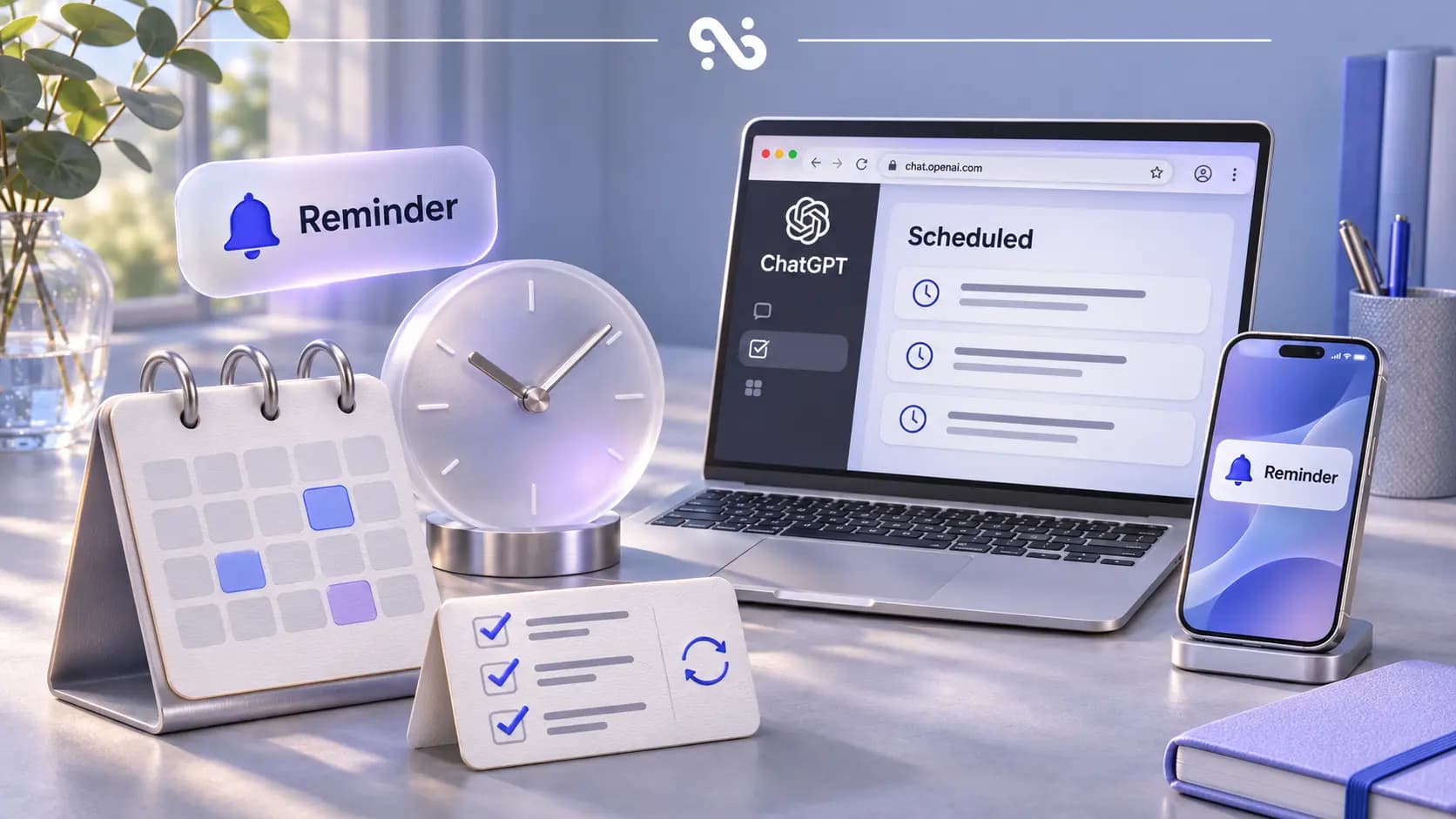
برای ساخت یادآوری در ChatGPT، وارد بخش Scheduled شوید و کاری را که میخواهید همراه با زمان اجرا بنویسید. سپس تأیید ایجاد تسک و برنامه زمانی آن را بررسی کنید. مثلاً میتوانید یک یادآوری هفتگی برای آمادهکردن گزارش کاری بسازید یا دریافت خلاصه خبرهای حوزه فعالیتتان را زمانبندی کنید. دسترسی به این قابلیت به حساب و نسخه برنامه بستگی دارد.
کاربرد Tasks زمانی روشن میشود که درخواست مشابهی را مرتب تکرار میکنید. بهجای اینکه هر هفته دوباره بنویسید «برای گزارش هفتگی یک چکلیست بده»، میتوانید زمان و شکل خروجی موردنیاز را از ابتدا مشخص کنید.
در این آموزش، یک تسک ساده میسازیم و سپس سراغ مثالهای کاربردی، تنظیم اعلان و اصلاح دستورهای مبهم میرویم.
قابلیت Tasks در ChatGPT چیست؟
Tasks یا وظایف زمانبندیشده، امکان اجرای درخواست در یک نوبت یا بهصورت تکرارشونده را فراهم میکند. صفحه Scheduled محل مشاهده و مدیریت این کارهاست.
برای انتخاب اولین تسک، سراغ کاری بروید که سه ویژگی داشته باشد:
زمان انجامش مشخص باشد.
خروجی کوتاه و قابل بررسی بخواهید.
بتوانید نتیجه درست را بهراحتی تشخیص دهید.
برای مثال، «یادآوری مرور برنامه فردا» شروع مناسبتری از «همه کارهای من را مدیریت کن» است. درخواست دوم مشخص نمیکند چه اطلاعاتی باید بررسی شود و نتیجه مطلوب چه شکلی دارد.
اگر هنوز با محیط برنامه آشنا نیستید، ابتدا آموزش مقدماتی استفاده از ChatGPT را بخوانید.
چطور اولین تسک را در ChatGPT بسازیم؟
۱. وارد بخش Scheduled شوید
در حساب خود بخش Scheduled را پیدا کنید. اگر این گزینه در برنامه دسکتاپ دیده نمیشود، نسخه وب ChatGPT را بررسی کنید.
۲. درخواست و زمان اجرا را بنویسید
برای شروع میتوانید از این پرامپت استفاده کنید:
هر یکشنبه یادآوری کن گزارش هفتگی کارهایم را آماده کنم. متن یادآوری فارسی باشد و این چهار مورد را داشته باشد: کارهای انجامشده، زمان هر فعالیت، نتیجه قابل تحویل و کارهای باقیمانده. منطقه زمانی من تهران است.
این دستور، زمان، موضوع و محتوای خروجی را مشخص میکند. اگر حسابتان امکان تعیین ساعت دقیق دارد، ساعت را هم اضافه کنید.
۳. تأیید ایجاد تسک را بررسی کنید
پس از ارسال درخواست، تأیید ساخت تسک و زمانبندی ثبتشده را ببینید. صرف دریافت یک پاسخ متنی مانند «حتماً یادآوری میکنم» را بهجای بررسی تسک ثبتشده نپذیرید.
عنوان تسک را هم روشن انتخاب کنید. «گزارش هفتگی کار» هنگام مرور فهرست، مفهوم مشخصتری از «یادآوری من» دارد.
۴. خروجی موردنیاز را مشخص کنید
برای گزارش کاری، یک چکلیست کوتاه ممکن است کافی باشد. برای خبرها، احتمالاً عنوان، تاریخ و لینک منبع لازم دارید.
بهتر است از ابتدا محدودیت طول تعیین کنید؛ مثلاً «حداکثر پنج مورد» یا «کمتر از ۲۰۰ کلمه». این کار بررسی نتیجه را آسانتر میکند.
پرامپت فارسی و انگلیسی برای ساخت یادآوری
برای ساخت یک تسک لازم نیست حتماً انگلیسی بنویسید. مهمتر از زبان دستور، روشنبودن زمان و نتیجه موردنیاز است.
نمونه فارسی
هر شنبه صبح، به وقت تهران، یادآوری کن برنامه کاری هفته را مرور کنم. یک چکلیست پنجموردی شامل اولویت اصلی، کارهای عقبافتاده، زمان تولید محتوا، پیگیری مشتریان و موعد تحویلها بده.
نمونه انگلیسی با خروجی فارسی
Every Saturday morning, using the Asia/Tehran time zone, remind me to review my weekly work plan. Respond in Persian with a five-item checklist covering priorities, overdue work, content production, customer follow-ups, and deadlines.
اینها نمونه دستور پیشنهادیاند. بعد از ثبت، برنامه زمانی واقعی را در کارت تسک بررسی کنید.
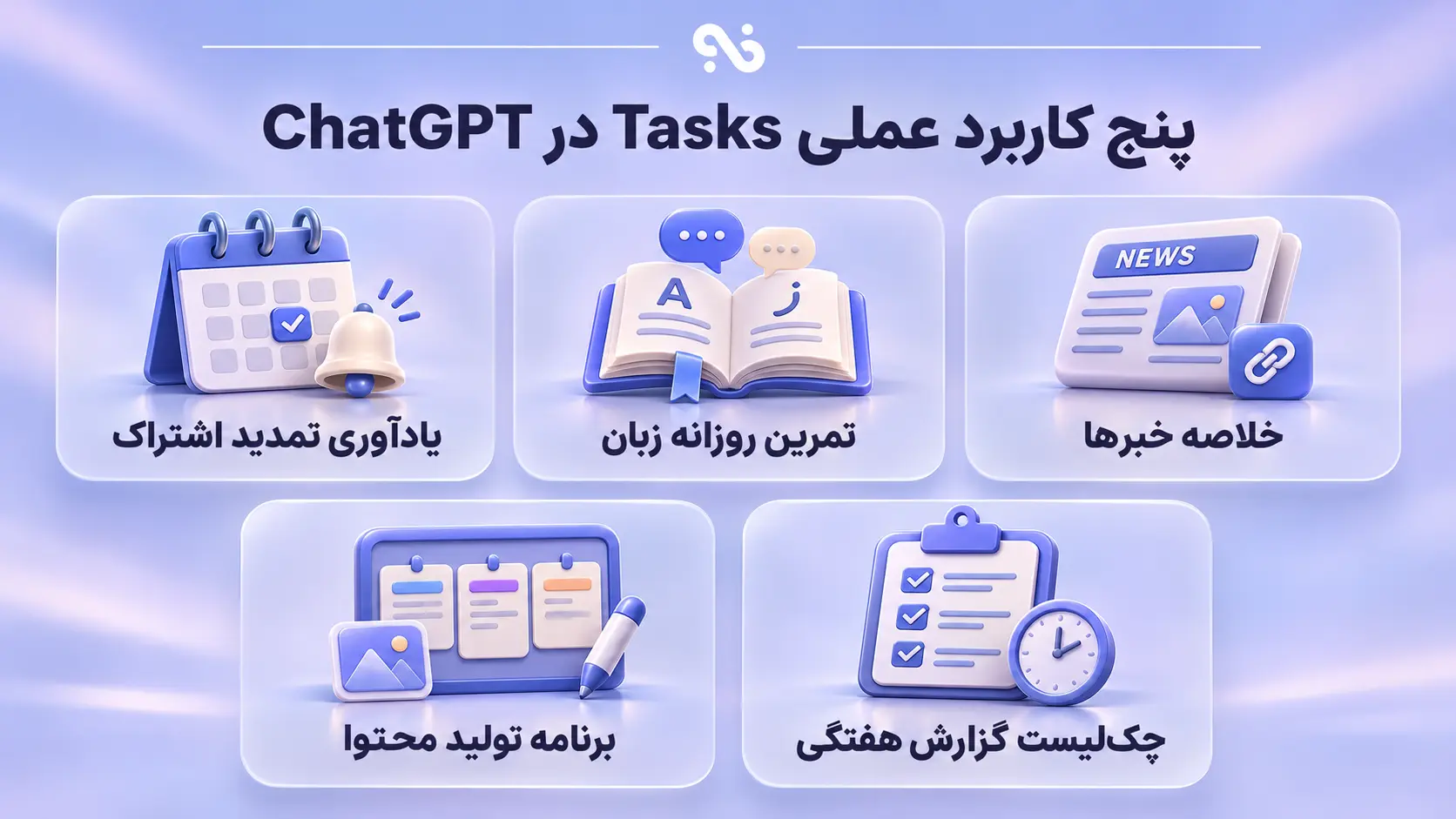
پنج کاربرد عملی Tasks در ChatGPT
دریافت خلاصه خبرهای حوزه کاری
اگر دنبال خبرهای عمومی باشید، خروجی ممکن است بیشازحد گسترده شود. حوزه، تعداد خبر و معیار انتخاب را محدود کنید.
هر روز صبح، مهمترین خبرهای هوش مصنوعی مرتبط با کاربران و کسبوکارهای کوچک را بررسی کن. حداکثر پنج خبر انتخاب کن و برای هرکدام عنوان، تاریخ انتشار، لینک منبع اصلی و یک جمله درباره کاربردش بنویس. خبر قدیمی را صرفاً برای پرکردن فهرست تکرار نکن.
این نمونه به دسترسی جستوجو و امکانات قابل استفاده در حساب وابسته است. پیش از استفاده مداوم، لینکها و تازگی اولین خروجی را بررسی کنید.
تمرین روزانه زبان
برای یک تمرین کوتاه، سطح، زمان تقریبی و موضوع را مشخص کنید:
هر عصر یک تمرین دهدقیقهای انگلیسی در سطح B1 برایم آماده کن. یک متن کوتاه، سه پرسش درک مطلب و پنج واژه کاربردی بده. پاسخ پرسشها را در بخش جداگانه قرار بده.
برای ایجاد تنوع، میتوانید موضوع روزهای مختلف را تعیین کنید؛ مثلاً سفر، محیط کار و خرید.
یادآوری تمدید اشتراک
برای تمدید، بهتر است نام سرویس و تاریخ را صریح بنویسید:
سه روز پیش از ۲۰ دسامبر ۲۰۲۶ یادآوری کن تاریخ پایان اشتراک سرویس موردنظرم را بررسی کنم. در متن یادآوری بنویس پیش از پرداخت، حساب مقصد، پلن و هزینه تمدید را کنترل کنم.
ثبت چنین یادآوریای بهمعنی بررسی خودکار وضعیت واقعی اشتراک شما نیست. تاریخ اولیه را از حساب همان سرویس بردارید.
آمادهکردن چکلیست گزارش هفتگی
اگر اطلاعات فعالیتها را خودتان ثبت میکنید، از تسک برای یادآوری جمعآوری و کنترل اطلاعات استفاده کنید:
هر پنجشنبه یک چکلیست برای آمادهکردن گزارش هفتگی بده. تأکید کن نام فعالیت، زمان صرفشده، وضعیت انتشار و لینک خروجی بررسی شود. اطلاعاتی را که در اختیار نداری حدس نزن.
این دستور برای شروع فرایند گزارشنویسی مناسب است. تهیه گزارش واقعی به دسترسی به دادههای فعالیت نیاز دارد.
مرور برنامه تولید محتوا
برای اینکه پیشنهادها هر بار کلی نباشند، حوزه کسبوکار و مخاطب را بنویسید:
هر شنبه سه ایده محتوایی برای فروشگاه اشتراکهای دیجیتال پیشنهاد بده. مخاطب، کاربری باشد که در انتخاب یا استفاده از اشتراک مشکل دارد. برای هر ایده، مسئله مخاطب و یک زاویه آموزشی بنویس. درباره حجم جستوجو عدد تخمینی نساز.
پیشنهادهای چنین تسکی همچنان به بررسی آرشیو، همپوشانی و تقاضای واقعی نیاز دارند. برای طراحی این فرایند، راهنمای تدوین استراتژی محتوا با ChatGPT هم میتواند کمک کند.
چطور پرامپت یک تسک را دقیقتر بنویسیم؟
این الگو را برای درخواستهای خود نگه دارید:
جزء دستور | نمونه |
|---|---|
کار موردنظر | آمادهکردن چکلیست گزارش |
زمان و تکرار | هر پنجشنبه صبح |
منطقه زمانی | تهران |
موضوع و محدوده | فعالیتهای کاری هفته |
شکل خروجی | جدول یا فهرست کوتاه |
معیار کیفیت | اطلاعات ناموجود حدس زده نشود |
مثلاً دستور «هر روز برایم خبر بفرست» محدوده روشنی ندارد. با اضافهکردن موضوع، تعداد خبر و لینک منبع، خروجی قابل ارزیابیتر میشود.
همچنین چند کار نامرتبط را در یک تسک قرار ندهید. یادآوری پرداخت، تمرین زبان و گزارش کاری هرکدام زمان و معیار متفاوتی دارند.
تنظیم اعلان، ویرایش و حذف تسک
اعلانها را از مسیر Settings → Notifications بررسی کنید. برای مدیریت تسکها هم از Scheduled استفاده کنید؛ امکان ویرایش، توقف و حذف در این بخش قرار دارد.
هنگام تغییر برنامه، این سه مورد را کنترل کنید:
زمان اجرای بعدی با برنامه جدید هماهنگ باشد.
دستور قبلی باعث ایجاد دو خروجی مشابه نشود.
تسک دیگری برای همان کار فعال نمانده باشد.
مثلاً اگر ساعت گزارش را از صبح به عصر تغییر دادهاید، فهرست تسکها را مرور کنید تا ناخواسته یک گزارش صبح و یک گزارش عصر دریافت نکنید.
چرا اعلان تسک را دریافت نمیکنیم؟
ابتدا مشخص کنید مشکل از اجراست یا دریافت اعلان. آخرین نتیجه تسک و وضعیت فعالبودن آن را بررسی کنید. سپس تنظیمات اعلان حساب و مجوز اعلان مرورگر یا گوشی را ببینید.
برای عیبیابی، این ترتیب کاربردی است:
۱. عنوان و زمان تسک را در فهرست پیدا کنید.
۲. منطقه زمانی را کنترل کنید.
۳. وضعیت توقف یا فعالبودن را ببینید.
۴. اعلان داخل حساب و مجوز دستگاه را بررسی کنید.
۵. نتیجه اجرای بعدی را دوباره ارزیابی کنید.
اگر چند حساب دارید، مطمئن شوید همان حسابی را باز کردهاید که تسک در آن ساخته شده است. آموزش استفاده از دو اکانت ChatGPT برای مدیریت این وضعیت مفید است.
آیا Tasks به اشتراک پولی نیاز دارد؟
دسترسی فقط به حسابهای پولی محدود نیست. طبق راهنمای فعلی، Free و Go نیز برای کاربران واجد شرایط پشتیبانی میشوند؛ محدودیت تعداد تسک و زمانبندی به پلن وابسته است. زمان دقیق و تکرارهای بیشتر ممکن است به پلن پولی نیاز داشته باشد.
برای تصمیم خرید، ابتدا نیاز خود را مشخص کنید. اگر فقط یک یادآوری ساده میخواهید، امکانات موجود در حساب خود را امتحان کنید. اگر چند برنامه کاری منظم دارید، محدودیتهای نمایشدادهشده برای حسابتان را با نیاز واقعی مقایسه کنید.
برای بررسی گزینههای موجود میتوانید به صفحه خرید اشتراک ChatGPT مراجعه کنید. پیش از سفارش، پلن، روش فعالسازی و امکانات موردنیاز خود را تطبیق دهید.
آیا میتوان یک تسک را با دیگران به اشتراک گذاشت؟
برای تسکهای واجد شرایط، امکان اشتراکگذاری وجود دارد. دریافتکننده میتواند جزئیات را بررسی کند و نسخه جداگانهای برای خودش زمانبندی کند. لینک اشتراک شامل دستور و برنامه زمانی است؛ پیش از ارسال، محتوای آن را مرور کنید.
برای مثال، یک قالب تمرین زبان یا چکلیست عمومی گزارش هفتگی قابل استفاده مجدد است. نام مشتری، اطلاعات داخلی شرکت و جزئیات شخصی را از قالب عمومی حذف کنید.