
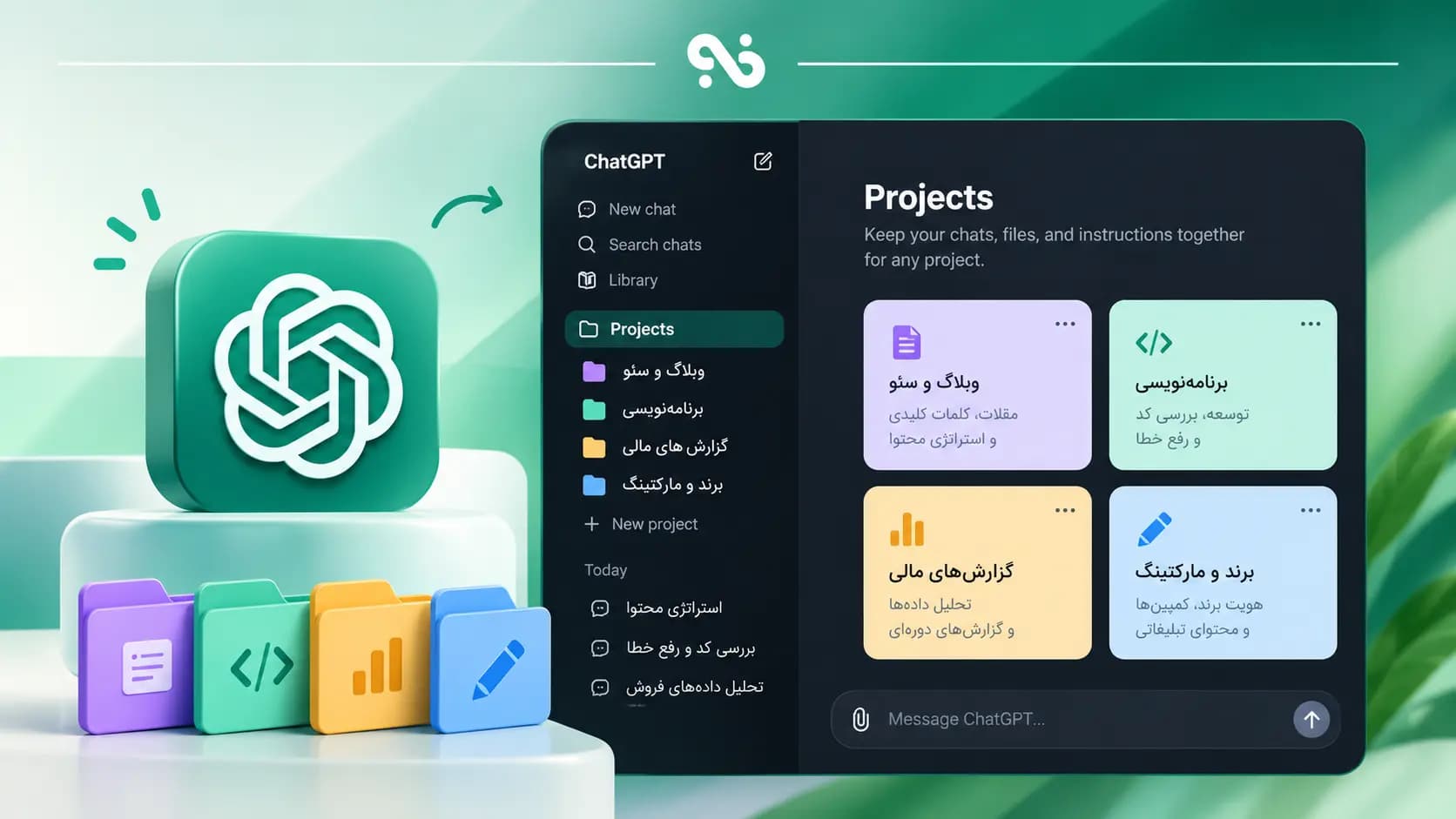
اگر برای کار، درس یا تولید محتوا از ChatGPT استفاده میکنید، احتمالاً بعد از مدتی پیدا کردن گفتگوها و اطلاعات مرتبط سخت میشود. قابلیت Projects در ChatGPT این مشکل را حل میکند: میتوانید چتها، فایلهای مرجع و دستورالعملهای یک موضوع را در فضایی مشخص نگه دارید و کارتان را در گفتگوهای مختلف ادامه دهید.
در این راهنما یاد میگیرید چگونه پروژه بسازید، فایل اضافه کنید و از Projects برای کارهای واقعی استفاده کنید.
قابلیت Projects در ChatGPT چیست و چه مشکلی را حل میکند؟
Projects یا پروژهها، فضاهای کاری اختصاصی در ChatGPT هستند که گفتگوها و منابع مرتبط با یک موضوع را کنار هم قرار میدهند.
برای مثال، اگر مدیریت یک وبلاگ را بر عهده دارید، میتوانید پروژهای به نام «تولید محتوای سایت» بسازید و فایل کلمات کلیدی، دستورالعمل نگارش و گفتگوهای مربوط به مقالات را داخل آن نگه دارید.
دو مزیت اصلی Projects عبارتاند از:
نظم بیشتر: گفتگوهای کاری، آموزشی و شخصی از هم جدا میشوند و پیدا کردن اطلاعات آسانتر است.
حفظ زمینه پروژه: ChatGPT میتواند از دستورالعملها، فایلها و گفتگوهای مرتبط با پروژه برای پاسخهای بعدی استفاده کند؛ البته نحوه دسترسی به حافظه به تنظیمات پروژه و حساب بستگی دارد.
اگر هنوز با محیط این ابزار آشنا نیستید، ابتدا آموزش کار با ChatGPT را بخوانید.
قابلیت Projects در نسخه رایگان ChatGPT نیز در دسترس است؛ اما اگر برای مدیریت پروژههای بزرگتر به محدودیتهای بالاتر و امکانات پیشرفته نیاز دارید، میتوانید با خرید اکانت ChatGPT از فراسیب از پلنهای پولی این ابزار استفاده کنید.
تفاوت Projects با چت معمولی و Custom GPT چیست؟
این سه قابلیت کاربردهای متفاوتی دارند:
قابلیت | کاربرد اصلی |
|---|---|
چت معمولی | پرسیدن سؤال یا انجام یک کار مستقل |
Projects | ادامه دادن چند کار و گفتگو در یک موضوع مشترک |
Custom GPT | ساخت دستیار سفارشی برای انجام وظایف مشخص |
برای مثال، اگر فقط میخواهید یک ایمیل بنویسید، چت معمولی کافی است. اما اگر هر هفته برای یک برند محتوا تولید میکنید، Projects انتخاب مناسبتری است؛ چون میتوانید دستورالعملها و منابع آن برند را در پروژه نگه دارید.
Custom GPT بیشتر برای ساخت یک دستیار با رفتار و وظایف مشخص کاربرد دارد، درحالیکه Projects برای مدیریت کارهای ادامهدار طراحی شده است.
آموزش گامبهگام ساخت پروژه در ChatGPT
ساخت پروژه پیچیده نیست و در چند مرحله انجام میشود.
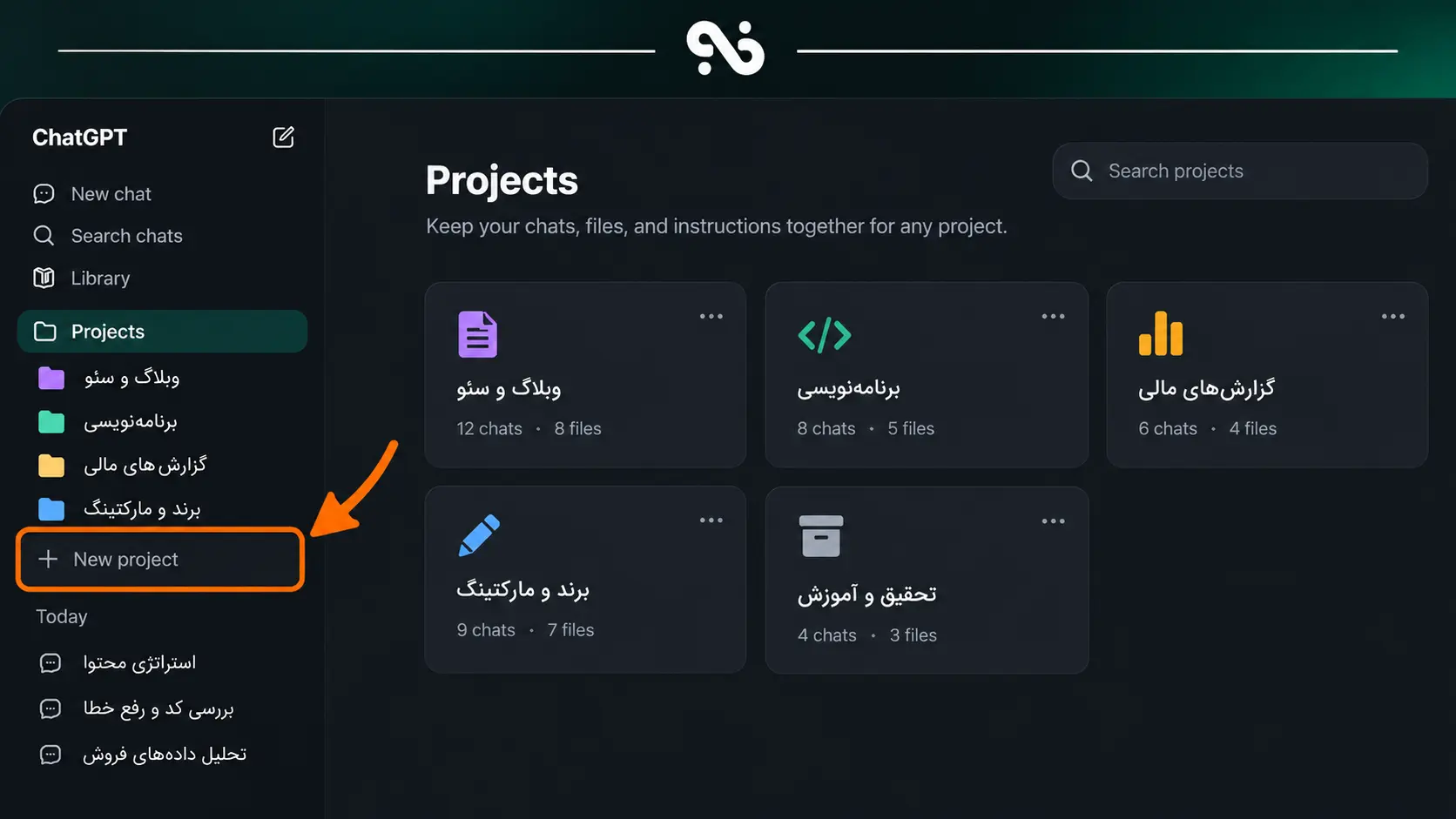
مرحله اول: ایجاد پروژه جدید
وارد حساب خود در ChatGPT شوید.
از نوار کناری، بخش Projects را پیدا کنید.
روی New project بزنید.
نام مناسبی برای پروژه انتخاب کنید و آن را ایجاد کنید.
بهتر است نام پروژه مشخص باشد؛ مثلاً «استراتژی برنامه روزانه» بهجای «کارهای من».
مرحله دوم: افزودن دستورالعمل اختصاصی پروژه
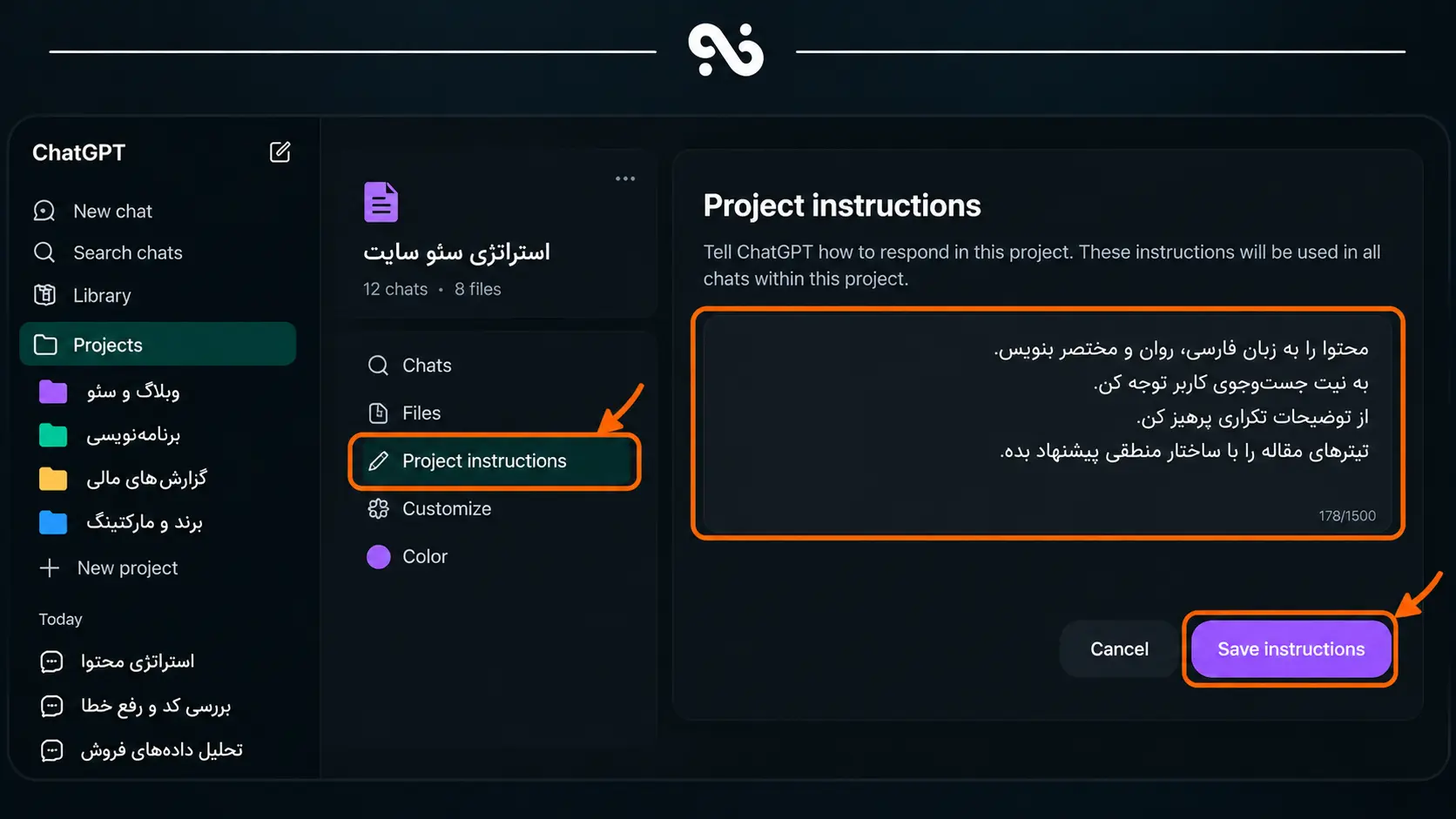
از بخش تنظیمات یا منوی پروژه، گزینه Project instructions را باز کنید و توضیح دهید ChatGPT باید چگونه در این پروژه پاسخ بدهد.
برای نمونه، در پروژه تولید محتوا میتوانید بنویسید:
«محتوا را به زبان فارسی، روان و مختصر بنویس. به نیت جستوجوی کاربر توجه کن، از توضیحات تکراری پرهیز کن و تیترهای مقاله را با ساختار منطقی پیشنهاد بده.»
این دستورالعمل به ChatGPT کمک میکند در گفتگوهای مختلف همان پروژه، سبک کاری مشخصی را دنبال کند.
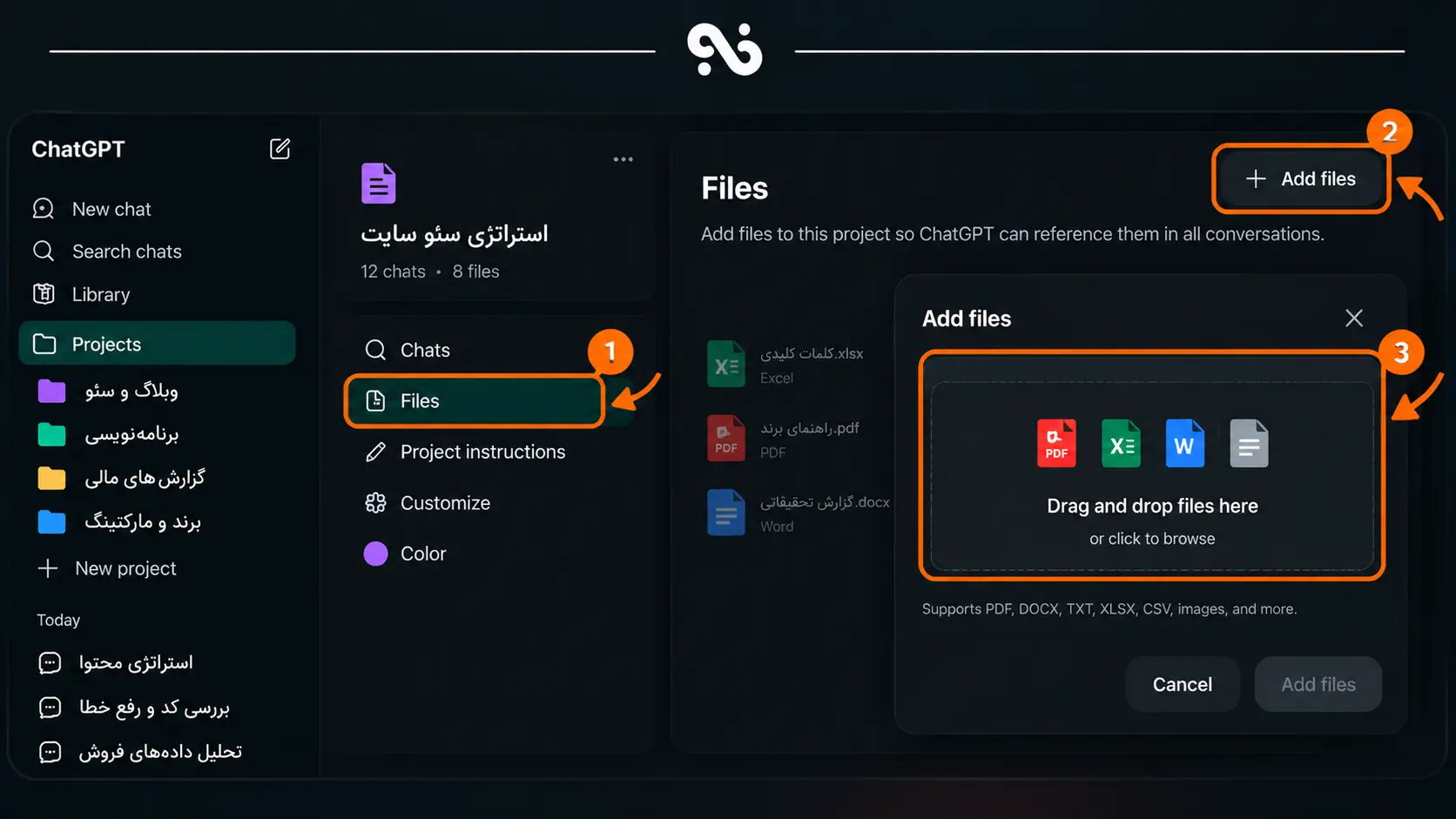
مرحله سوم: آپلود فایلها و اسناد مرجع
در پروژه، از گزینه افزودن فایل استفاده کنید و منابع موردنیاز را بارگذاری کنید؛ برای مثال:
فایل Excel کلمات کلیدی
راهنمای لحن و هویت برند
اسناد PDF و گزارشهای تحقیقاتی
به این ترتیب، لازم نیست در هر گفتگوی جدید همان اطلاعات را دوباره توضیح دهید. البته برای اطلاعات مهم، پاسخها را با فایل اصلی تطبیق دهید.
حافظه پروژه در ChatGPT چگونه کار میکند؟
یکی از ویژگیهای مهم Projects، امکان استفاده از زمینه گفتگوهای مرتبط با همان پروژه است.
بسته به تنظیمات حافظه و نوع حساب، پروژه میتواند از اطلاعات گفتگوهای قبلی خود برای پاسخهای جدید کمک بگیرد. هنگام ساخت پروژه نیز ممکن است امکان انتخاب Project-only memory وجود داشته باشد؛ حالتی که حافظه پروژه را از گفتگوهای بیرون آن جدا میکند.
این گزینه برای موضوعاتی که باید مستقل بمانند، مانند پروژههای مربوط به مشتریان مختلف، مفید است.
توجه داشته باشید که حافظه پروژه به معنی ذخیره بینقص تمام جزئیات نیست. اطلاعات مهم و ثابت را بهتر است در فایلهای مرجع یا دستورالعملهای پروژه ثبت کنید.
سه مثال واقعی از کاربرد Projects در ChatGPT
۱. مدیریت تولید محتوا و سئوی وبلاگ
یک پروژه به نام «سئو و محتوای وبلاگ» ایجاد کنید و فایل کلمات کلیدی، فهرست مقالات منتشرشده و راهنمای نگارش را به آن اضافه کنید.
سپس برای هر مقاله یک گفتگوی جداگانه بسازید. این روش به شما کمک میکند تحقیق موضوع، تدوین ساختار و نگارش را منظمتر پیش ببرید.
برای آشنایی بیشتر با این کاربرد، مقاله تدوین استراتژی محتوا با ChatGPT را ببینید.
۲. توسعه نرمافزار و عیبیابی کد
برای یک پروژه برنامهنویسی، فایلهای مرتبط، توضیحات ساختار نرمافزار و خطاهای مهم را در Projects قرار دهید.
میتوانید گفتگوهای جداگانهای برای بررسی کد، رفع خطا و نوشتن تست داشته باشید؛ بدون اینکه مجبور شوید در هر گفتگو تمام زمینه پروژه را از ابتدا شرح دهید.
راهنمای عیبیابی کد با ChatGPT نیز در این زمینه کاربردی است.
۳. تحلیل دادهها و گزارشهای مالی
اگر هر ماه گزارش فروش یا هزینهها را بررسی میکنید، یک پروژه مخصوص تحلیل داده بسازید و فایلهای مربوط به هر دوره را در آن نگه دارید.
سپس از ChatGPT بخواهید روند درآمد، تغییرات هزینه یا اختلاف دورهها را تحلیل کند. برای محاسبات حساس، نتایج را حتماً با دادههای اصلی کنترل کنید.
اگر با Excel کار میکنید، آموزش فرمولنویسی اکسل با ChatGPT هم میتواند کمککننده باشد.
مدیریت فایلها و گفتگوها در Projects
محدودیت تعداد و حجم فایلها
Projects از فایلهای متنی، PDF، اسناد و برخی فایلهای جدولی پشتیبانی میکند. بااینحال، تعداد فایلهای قابل افزودن به هر پروژه و محدودیت حجم آنها به نوع فایل و پلن حساب بستگی دارد.
اگر هنگام بارگذاری با خطا روبهرو شدید، حجم و فرمت فایل و محدودیتهای حساب خود را بررسی کنید.
انتقال گفتگوهای قبلی به پروژه
برای انتقال یک گفتگوی موجود، در فهرست چتها منوی آن را باز کنید و در صورت نمایش گزینه Move to project، پروژه مقصد را انتخاب کنید. در برخی نسخههای رابط کاربری، کشیدن گفتگو به داخل پروژه نیز امکانپذیر است.
پس از انتقال، گفتگو در فضای پروژه قرار میگیرد و دستورالعملهای آن پروژه بر ادامه گفتگو اعمال میشود. البته همه گفتگوها الزاماً قابل انتقال نیستند.
اشتراکگذاری پروژه با دیگران
در حسابهایی که قابلیت اشتراکگذاری پروژه فعال است، میتوانید از گزینه Share برای دعوت دیگران استفاده کنید.
پیش از اشتراکگذاری، فایلها و گفتگوهای موجود را بررسی کنید و اطلاعات محرمانه یا شخصی را بدون مجوز در اختیار دیگران قرار ندهید.
قابلیت Projects در کدام نسخههای ChatGPT فعال است؟
Projects فقط مخصوص کاربران پولی نیست و در نسخه رایگان ChatGPT نیز ارائه میشود. بااینحال، محدودیت تعداد فایلها، امکانات همکاری و برخی قابلیتهای مرتبط ممکن است میان پلنها متفاوت باشد.
بنابراین برای شروع کار با پروژهها لزوماً نیازی به خرید اشتراک ندارید؛ اما اگر با فایلهای متعدد یا پروژههای سنگین کار میکنید، بهتر است محدودیتهای پلن خود را بررسی کنید.
جمعبندی
Projects در ChatGPT راهی برای منظم کردن کارهای ادامهدار است. بهجای اینکه فایلها و گفتگوهای مرتبط با یک موضوع در بخشهای مختلف پراکنده باشند، میتوانید آنها را در یک پروژه نگه دارید و با دستورالعملهای مشخص پیش بروید.
برای شروع، یک پروژه با نام واضح بسازید، منابع اصلی را اضافه کنید و گفتگوهای مرتبط را داخل آن ادامه دهید. همین سه کار ساده میتواند مدیریت فعالیتهای تکرارشونده را بسیار آسانتر کند.