
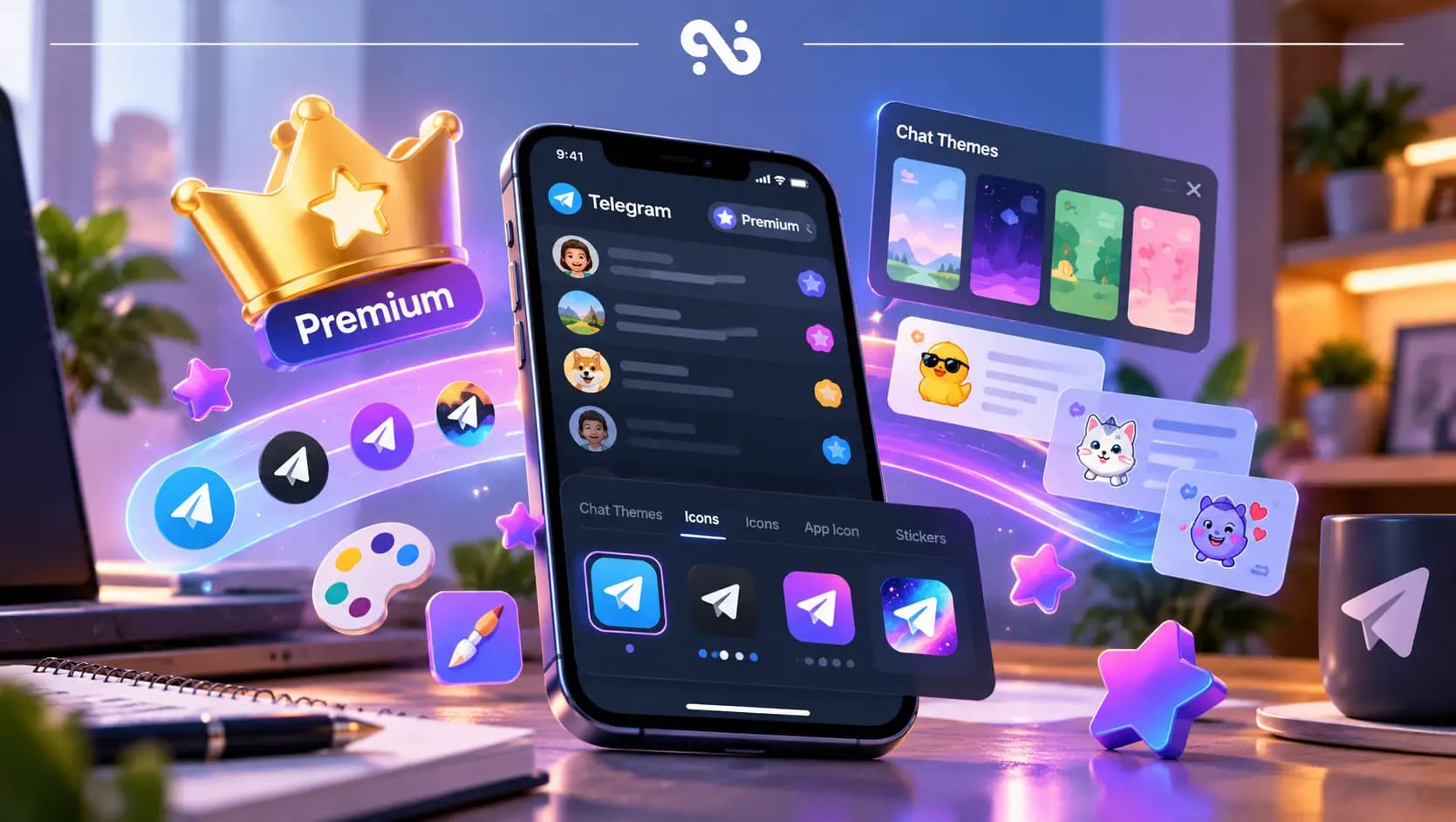
ظاهر یکنواخت و تکراری برنامهها پس از مدتی خستهکننده میشود. بسیاری از کاربران پس از اینکه متوجه میشوند تلگرام پریمیوم چیست و چه ابزارهایی برای مدیریت بهتر اکانت ارائه میدهد، جذب امکانات بصری و زیباییشناختی آن میشوند. تلگرام در نسخه ویژه خود مجموعهای از قابلیتهای شخصیسازی شامل آیکونهای اختصاصی، رنگبندی داینامیک، والپیپرهای متحرک و ایموجیهای وضعیت را فراهم کرده است. در این راهنما، نحوه تغییر آیکون و تکنیکهای ستکردن اجزای بصری تلگرام را به صورت گامبهگام و کاربردی بررسی میکنیم.
آیکونهای اختصاصی تلگرام پریمیوم چه هستند؟
آیکون اپلیکیشن اولین چیزی است که در صفحه اصلی گوشی با آن روبهرو میشوید و تلگرام امکان تغییر این نماد را به سادگی در تنظیمات گنجانده است.
تفاوت آیکونهای رایگان با آیکونهای Premium
در نسخه رایگان، گزینههای تغییر لوگو به ۳ یا ۴ طرح ساده (کلاسیک، مشکی یا آبی استاندارد) محدود است. اما با خرید اکانت تلگرام پرمیوم، قفل مجموعهای از آیکونهای اختصاصی با انیمیشنهای ظریف، افکتهای نوری و طراحی سهبعدی باز میشود که جلوهای متمایز به هوماسکرین دستگاه شما میبخشد.
چه مدلهایی برای آیکون تلگرام پریمیوم وجود دارد؟
طرحهای پریمیوم طیف وسیعی از سلیقهها را پوشش میدهند؛ از جمله:
ستاره درخشان (Premium Star): نماد اختصاصی تلگرام با ستاره سفید در پسزمینه بنفش یا شیبرنگ (گرادیانت).
شبانه و نئونی (Night & Neon): مواردی با پسزمینه کاملاً مشکی (مناسب صفحات OLED) و خطوط نئونی درخشان.
ماتریکس و سایبرپانک: طرحهای دیجیتالی و مدرن با تم رنگهای سبز یا فیبر کربن.
چگونه آیکون تلگرام را در اندروید و آیفون تغییر دهیم؟
فرایند جابهجایی آیکون بسیار سرراست است و نیازی به نصب لانچر یا برنامههای جانبی ندارد:
تغییر آیکون در تنظیمات Appearance
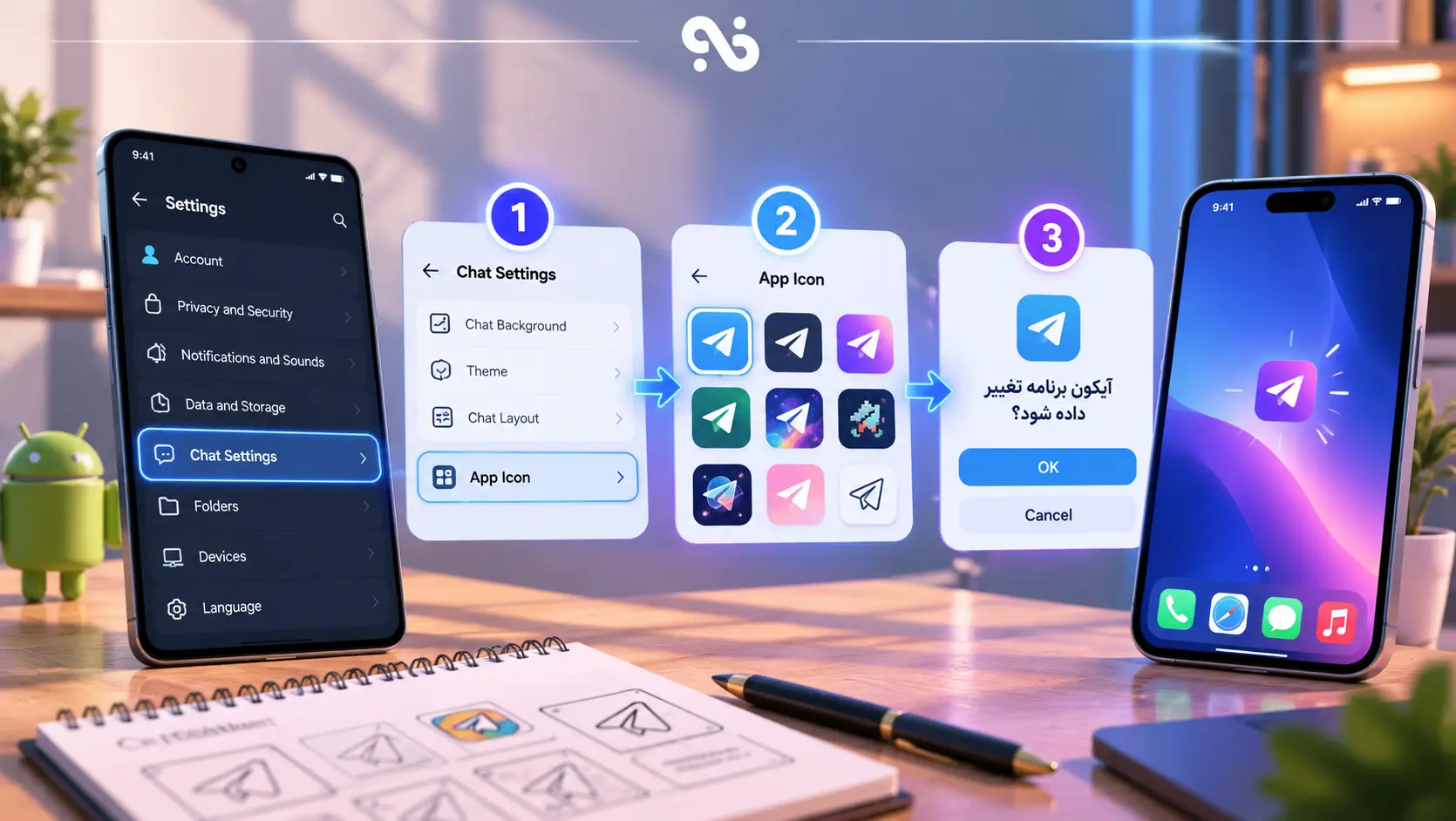
وارد Settings تلگرام شوید.
در آیفون گزینه Appearance و در اندروید گزینه Chat Settings را لمس کنید.
صفحه را به پایین اسکرول کنید تا بخش App Icon نمایان شود.
آیکون دلخواه خود را لمس کنید؛ پیامی مبنی بر تایید تغییر ظاهر میشود که با انتخاب گزینه OK، نماد تلگرام در صفحه گوشی فوراً تغییر میکند.
چرا آیکون تلگرام در بعضی گوشیهای اندرویدی تغییر نمیکند؟
در برخی رابطهای کاربری سفارشی اندروید (مانند برخی مدلهای شیائومی با HyperOS یا سامسونگ با One UI) یا در صورت استفاده از پکیجهای آیکون متفرقه (Icon Packs)، ممکن است لانچر اجازه بازنویسی آیکون را ندهد. برای حل این مشکل:
مطمئن شوید تم پیشفرض سیستمی روی گوشی فعال است.
کش (Cache) لانچر پیشفرض گوشی را یکبار از بخش مدیریت برنامهها پاک کنید یا گوشی را ریاستارت نمایید.
چه امکانات دیگری برای شخصیسازی ظاهر تلگرام پریمیوم وجود دارد؟
شخصیسازی رابط کاربری تنها به صفحه اصلی گوشی محدود نمیشود، بلکه درون اپلیکیشن نیز ابزارهای متعددی در دسترس است:
تغییر Accent Color و رنگ پروفایل
کاربران ویژه میتوانند رنگ اصلی (Accent Color) محیط برنامه، حباب پیامها، لینکها و حتی کادر نام پروفایل خود را به پالتهای اختصاصی چندرنگ تغییر دهند؛ این ویژگی در کنار قابلیتهایی مثل تلگرام پریمیوم برای ادمینها به تثبیت هویت بصری کانالها و تمایز مدیران در گروههای شلوغ کمک شایانی میکند.
استفاده از والپیپر و تمهای چت
میتوانید برای هر گفتوگوی دوطرفه یک پسزمینه متحرک یا رنگی ویژه تعیین کنید و با زدن یک تیک، آن پسزمینه را برای طرف مقابل نیز اعمال نمایید تا هر دو محیط مشترکی را تجربه کنید.
قرار دادن Emoji Status کنار نام پروفایل
یکی از بارزترین نمادهای تمایز، قراردادن ایموجیهای متحرک کنار اسم است. با لمس ستاره کنار پروفایل، میتوانید از هزاران پک ایموجی سفارشی استفاده کنید تا وضعیت روحی، کاری یا سرگرمی خود را به دیگران نشان دهید.
اگر علاوه بر زیبایی ظاهر، با مخاطبان خارجی در تعامل هستید، قابلیت ترجمه در تلگرام پریمیوم نیز به عنوان یک ابزار تکمیلی درون چتها کمک میکند بدون خروج از محیط برنامه پیامها را بهصورت همزمان مطالعه کنید.
چگونه تم، آیکون و والپیپر تلگرام را با هم هماهنگ کنیم؟
برای داشتن محیطی جذاب و چشمنواز، هماهنگی المانها کلیدی است:
ست دارک و مینیمال (Dark Mode): اگر از پسزمینههای مشکی خالص در چتها استفاده میکنید، آیکون برنامه را روی طرح Night یا Carbon بگذارید و رنگ Accent را خاکستری یا سفید انتخاب کنید.
ست نئونی و فانتزی: با انتخاب آیکون بنفش یا سبز نئونی، والپیپرهای با پترن هندسی و تم چت متناسب را برگزینید تا تضاد رنگی زیبا و هماهنگی ایجاد شود.
جمعبندی
شخصیسازی ظاهر در تلگرام پریمیوم فراتر از یک تغییر ظاهری ساده است؛ این امکانات به شما اجازه میدهند محیط کاری یا پیامرسانی خود را متناسب با سلیقه، خستگی چشم و استایل هوماسکرین تنظیم کنید. با تغییر آیکون اپلیکیشن، ست کردن رنگ پروفایل و تنظیم ایموجیهای متحرک وضعیت، محیطی اختصاصی و جذاب در استفاده روزمره خواهید داشت.
سوالات متداول درباره آیکون و شخصیسازی تلگرام پریمیوم
۱. آیا با پایان اشتراک تلگرام پریمیوم، آیکون اختصاصی حذف میشود؟
بله؛ در صورت منقضی شدن حساب کاربری، آیکونهای ویژه غیرفعال شده و ظاهر برنامه به آیکون پیشفرض برمیگردد.
۲. آیا تغییر والپیپر چت برای مخاطب مقابل هم اعمال میشود؟
بله؛ کاربران نسخه ویژه میتوانند هنگام انتخاب والپیپر، گزینه اعمال برای هر دو طرف (Set for both) را فعال کنند.
۳. آیا امکان استفاده از پکیجهای آیکون شخص ثالث درون خود تنظیمات تلگرام وجود دارد؟
خیر؛ بخش App Icon تلگرام فقط از طرحهای رسمی خودش پشتیبانی میکند، اما در اندروید از طریق لانچرهای جانبی میتوانید کل آیکونهای گوشی را تغییر دهید.
۴. آیا قرار دادن ایموجی استاتوس کنار اسم محدودیت دارد؟
خیر؛ میتوانید از تمام ایموجیهای متحرک عمومی یا پکهای اختصاصی ساختهشده توسط کاربران استفاده کنید و برای آن زمان انقضا (مثلاً ۱ ساعت یا چند روز) بگذارید.
۵. چرا رنگ انتخابی Accent Color در چتهای دیگران دیده نمیشود؟
رنگ تم محیط پیامها محلی است و هر کاربر تم مورد علاقه خود را میبیند، اما کادر رنگی نام پروفایل و پسزمینه ریپلایهای شما برای همه مخاطبان نمایش داده میشود.