


با افزایش تعداد کانالها، گروههای کاری و چتهای شخصی، صندوق ورودی تلگرام به محیطی آشفته و غیرقابل کنترل تبدیل میشود. برای اینکه بدانید در هسته اصلی، تلگرام پریمیوم چیست؟ و چه ابزارهایی در اختیارتان میگذارد، باید بدانید که قابلیت فولدرها یکی از نجاتبخشترین ابزارهای نظمبخشی به حساب کاربری است. در این راهنما، نحوه ساخت، فیلترگذاری و استفاده از ظرفیتهای ارتقایافته پوشهها را بدون حاشیه مرور میکنیم.
چگونه در تلگرام پوشه چت بسازیم؟
ساخت فولدر روی تمامی پلتفرمها هماهنگ است و تنها چند کلیک زمان میبرد.
ساخت پوشه چت در موبایل
وارد Settings تلگرام شوید.
گزینه Chat Folders را لمس کنید.
روی Create New Folder بزنید، یک نام و آیکون دلخواه تعیین کنید و چتها را برگزینید.
ساخت پوشه چت در دسکتاپ
در تلگرام نسخه ویندوز یا مک، از نوار کناری سمت چپ روی آیکون چرخدنده تنظیمات بزنید، بخش Folders را باز کرده و پوشه جدید ایجاد کنید. تبها بهصورت عمودی در نوار سمت چپ دسکتاپ چیده میشوند.
اضافه کردن یا حذف چتها از پوشه
نیازی نیست همیشه وارد منوی تنظیمات شوید؛ کافی است روی هر گفتوگو انگشت خود را نگه دارید (یا در دسکتاپ راستکلیک کنید)، گزینه Add to Folder را بزنید و تیک پوشه مربوطه را فعال یا غیرفعال کنید.
چگونه چتها را با Included و Excluded دستهبندی کنیم؟
هوشمندی پوشههای تلگرام به تفکیک دو لیست مجزا بازمیگردد:
انتخاب چتهای مجاز برای هر پوشه
در بخش Included Chats میتوانید تعیین کنید چه چتهای مشخص یا چه دستههای کلی (مانند همه کانالها) وارد این فولدر شوند.
حذف چتهای خاص از پوشه
با بخش Excluded Chats میتوانید استثناها را مشخص کنید؛ مثلاً تمام گروهها را وارد پوشه کاری کنید، اما ۲ گروه خانوادگی یا دوستانه را از آن مستثنی سازید تا وارد تب کار نشوند.
فیلترهای خودکار پوشههای تلگرام چگونه کار میکنند؟
تلگرام به شما اجازه میدهد بهجای انتخاب دستی تکتک مخاطبان، از دستهبندیهای سیستمی استفاده کنید:
فیلتر چتهای خواندهنشده و بیصدا
Unread: فقط چتهایی را نمایش میدهد که پیام جدید خواندهنشده دارند.
Muted: تمام چتهای بیصداشده را جمعآوری میکند تا تمرکز شما در طول روز حفظ شود.
فیلتر گروهها، کانالها و باتها
میتوانید یک پوشه اختصاصی صرفاً برای «Bots» بسازید تا رباتهای کاربردی فضای مکالمات اصلی را اشغال نکنند؛ ویژگی مفیدی که در کنار استفاده از فضای نامحدود تلگرام پرمیوم برای ذخیره فایلها، یک محیط کاری یکپارچه و تمیز میسازد.

تلگرام پریمیوم چه امکانات بیشتری برای پوشهبندی دارد؟
نسخه عادی محدودیتهایی در سازماندهی دارد؛ با بررسی مقایسه تلگرام پریمیوم با تلگرام رایگان تفاوتهای ساختاری دو نسخه آشکار میشود:
افزایش ظرفیت ساخت پوشهها
کاربران عادی تنها مجاز به ساخت ۱۰ پوشه هستند، اما با ارتقای حساب، این سقف به ۳۰ پوشه مجزا میرسد. همچنین در هر پوشه میتوانید تا ۲۰۰ چت را پین (Pin) کنید؛ قابلیتی حیاتی که تلگرام پریمیوم برای ادمینها را به ابزاری حرفهای جهت نظارت موازی بر دهها رسانه تبدیل میکند.
مدیریت بهتر پوشهها و انتخاب پوشه پیشفرض
مشترکان ویژه میتوانند تب پیشفرضی را که تلگرام روی آن باز میشود تغییر دهند (مثلاً همیشه روی پوشه Unread یا پوشه کاری باز شود نه All Chats). جهت فعالسازی این ظرفیتها، مراحل فعالسازی تلگرام پریمیوم از طریق بسترهای مطمئن انجام میشود و با خرید اکانت تلگرام پریمیوم ظرفیت کامل این اکانت در دسترس قرار میگیرد.
Shareable Folders چیست و چگونه پوشه را با لینک به اشتراک بگذاریم؟
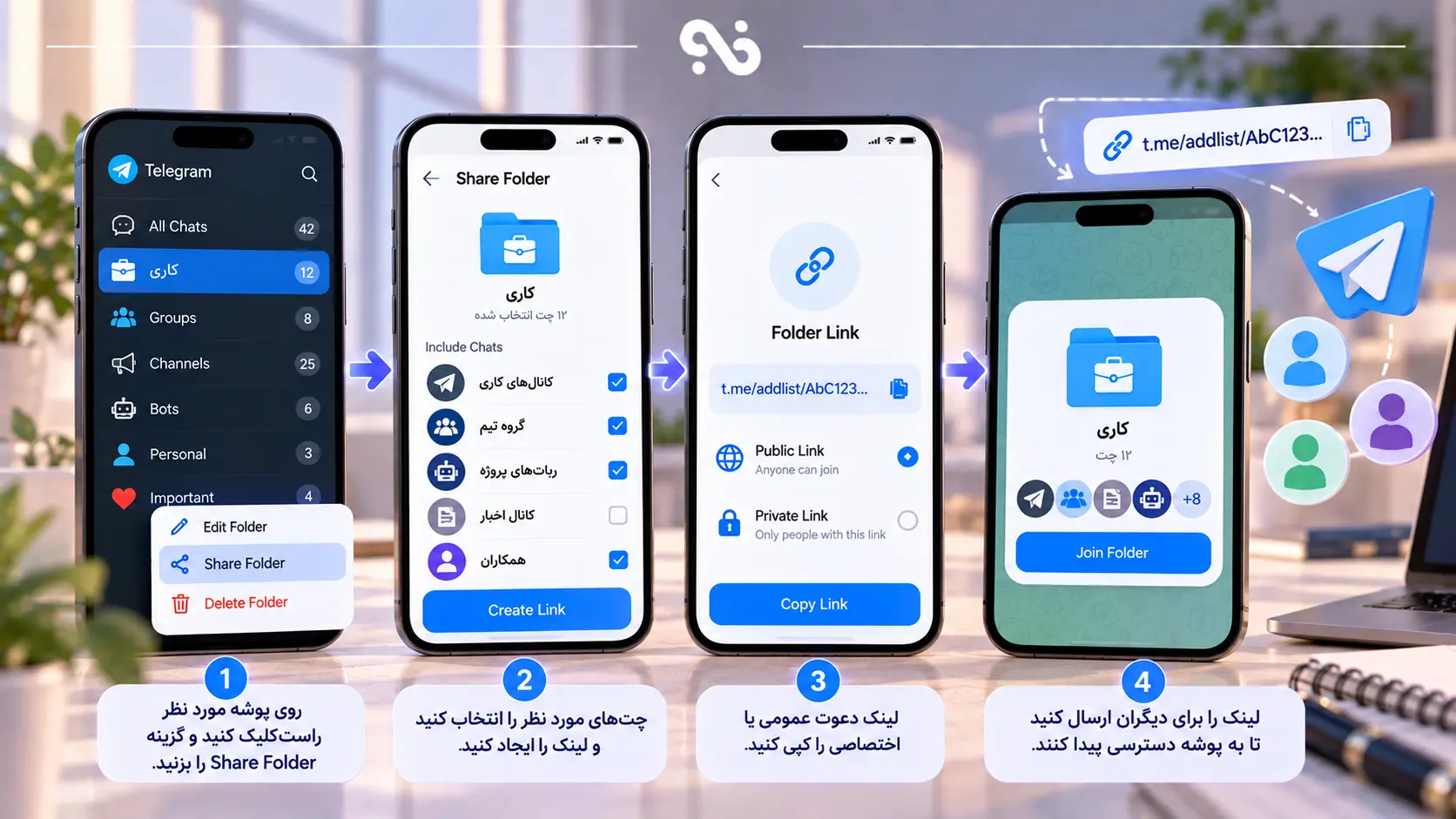
قابلیت پوشههای اشتراکی به شما امکان میدهد مجموعهای از کانالها و گروهها را با یک لینک به دیگران منتقل کنید؛ مزیتی که تلگرام پریمیوم برای تولیدکنندگان محتوا را در هدایت مخاطبان به کانالهای زنجیرهای بسیار کارآمد کرده است.
ساخت لینک دعوت برای پوشه
روی پوشه ساختهشده راستکلیک کنید (یا در موبایل دستتان را نگه دارید)، گزینه Share Folder را بزنید تا یک لینک دعوت عمومی یا اختصاصی (مانند t.me/addlist/...) تولید شود.
مدیریت چتها و لینکهای پوشه اشتراکی
شما میتوانید مشخص کنید چه چتهایی از آن فولدر در لینک دعوت گنجانده شوند. هر زمان کانال جدیدی به پوشه اضافه کنید، اعضای دارنده لینک پیامی دریافت میکنند و با یک تایید، عضو چتهای جدید میشوند.
ترفندهای مرتبسازی تبها و پوشهها
تغییر ترتیب تبها: انگشت خود را روی تب یک پوشه نگه دارید و آن را به چپ یا راست بکشید تا چینش بر اساس اولویت ذهنی شما باشد.
استفاده از ایموجی بهجای نام: اگر فضای بالای صفحه محدود است، نام پوشه را فقط یک آیکون یا ایموجی بگذارید تا تبهای بیشتری در دیدرس باشند.
میانبر بستن تبها: در دسکتاپ با کلیدهای ترکیبی
Ctrl + 1تاCtrl + 9بدون موس بین پوشهها جابهجا شوید.
جمعبندی؛ مدیریت بهتر چتها با پوشههای تلگرام
پوشهبندی حرفهای، تلگرام را از یک اپلیکیشن پیامرسان ساده به یک داشبورد جامع مدیریت پروژه و رسانه ارتقا میدهد. با ساخت پوشههای تفکیکشده، اعمال فیلترهای خودکار و بهرهگیری از سقف ۳۰ پوشه ویژه، هرگز پیامی از دید شما پنهان نخواهد ماند.
سوالات متداول درباره پوشهبندی چتها در تلگرام
۱. اگر پوشهای را حذف کنیم، چتها و پیامهای درون آن پاک میشوند؟
خیر؛ حذف فولدر هیچ اثری روی پیامها، گروهها یا چتها ندارد و صرفاً ساختار دستهبندی را از بین میبرد.
۲. آیا دیگران میتوانند محتوای پوشههای اختصاصی ما را ببینند؟
خیر؛ پوشهها کاملاً محلی و محرمانه هستند، مگر اینکه لینک Shareable Folder آن را برای فرد دیگری بفرستید.
۳. آیا پوشههای تلگرام بین گوشی و کامپیوتر همگامسازی میشوند؟
بله؛ تغییرات ساخت فولدر، ترتیب تبها و اضافه کردن چتها بلافاصله در سرورهای ابری ذخیره شده و روی تمام دستگاهها آپدیت میشود.
۴. در یک لینک اشتراکی (Shareable Folder) حداکثر چند چت میتوان قرار داد؟
در نسخه عادی امکان قرار دادن حداکثر ۲۰ چت و با حساب ویژه امکان اضافه کردن تا ۱۰۰ چت درون هر لینک وجود دارد.
۵. چرا گزینه Share Folder برای برخی از پوشهها غیرفعال است؟
پوشههایی که فیلترهای خودکار مثل چتهای خواندهنشده (Unread) دارند یا در آنها چتهای محرمانه (Secret Chat) قرار گرفته است، قابلیت اشتراکگذاری لینکی ندارند.