


اگر عضو سرویس "اشتراک خانوادگی" (Family Sharing) اپل باشید، این امکان برای شما فراهم است که فضای اشتراکی iCloud+ را با سایر اعضای خانواده استفاده کنید. در این حالت، مدیر خانواده (Family Organizer) یک پلن از فضای ابری iCloud+ را خریداری کرده و ظرفیت آن را با دیگر اعضا به اشتراک میگذارد. این روش نهتنها موجب صرفهجویی در هزینهها میشود، بلکه مدیریت فضای ذخیرهسازی خانواده را نیز سادهتر میسازد.
نکته قابل توجه این است که با وجود اشتراکگذاری فضای ذخیرهسازی، حریم خصوصی هر کاربر کاملا حفظ میشود؛ اطلاعاتی مانند عکسها، فایلها و نسخههای پشتیبان، تنها برای صاحب حساب قابل مشاهده هستند و هیچ یک از اعضا به محتوای دیگران دسترسی نخواهند داشت. در این مقاله از تیم فراسیب، نحوه فعالسازی فضای iCloud خانوادگی را بهصورت کامل و مرحلهبهمرحله توضیح میدهیم تا بتوانید با اطمینان خاطر از این قابلیت مفید بهرهمند شوید.
پیشنیازهای لازم پیش از فعالسازی فضای اشتراکی iCloud
پیش از آنکه بتوانید بهدرستی گزینههای مربوط به "iCloud Family Storage" را مشاهده و فعال کنید، لازم است شرایط زیر را بررسی و فراهم نمایید تا فرآیند راهاندازی بدون مشکل انجام شود:
- عضویت در گروه Family Sharing: باید عضو یک گروه اشتراک خانوادگی باشید و دعوتنامه مربوطه را پذیرفته باشید.
- فعال بودن پلن iCloud+ توسط مدیر خانواده: مدیر خانواده (Family Organizer) باید یک پلن فعال از iCloud+ خریداری کرده و گزینه اشتراکگذاری فضای ذخیرهسازی را برای اعضای گروه روشن کرده باشد.
- اتصال دستگاه به اینترنت: دستگاه شما (آیفون یا آیپد) باید در زمان انجام تنظیمات به اینترنت متصل باشد.
- بهروزرسانی سیستمعامل: توصیه میشود نسخه سیستمعامل دستگاه شما (iOS یا iPadOS) بهروز باشد، چرا که ممکن است محل یا نام گزینهها در نسخههای قدیمی با نسخههای جدید تفاوت داشته باشد.
با رعایت این موارد، آماده ورود به مراحل فعالسازی فضای اشتراکی خواهید بود. برای استفاده از فضای اشتراکی iCloud+، ابتدا باید یکی از پلنهای این سرویس را تهیه کنید؛ میتوانید خرید آیکلود پلاس را از فراسیب انجام دهید.
فعالسازی اشتراکگذاری فضای iCloud توسط مدیر خانواده (Family Organizer)
در صورتی که شما نقش "مدیر خانواده" را در گروه اشتراک خانوادگی (Family Sharing) بر عهده دارید، لازم است پیش از هر چیز، قابلیت اشتراکگذاری فضای ذخیرهسازی iCloud+ را برای سایر اعضای خانواده فعال نمایید. برای انجام این کار مراحل زیر را دنبال کنید:
- وارد بخش Settings (تنظیمات) دستگاه شوید.
 settings
- در بالای صفحه، روی نام کاربری (Apple ID) خود ضربه بزنید.
- گزینه Family Sharing (اشتراکگذاری خانوادگی) را انتخاب کنید.
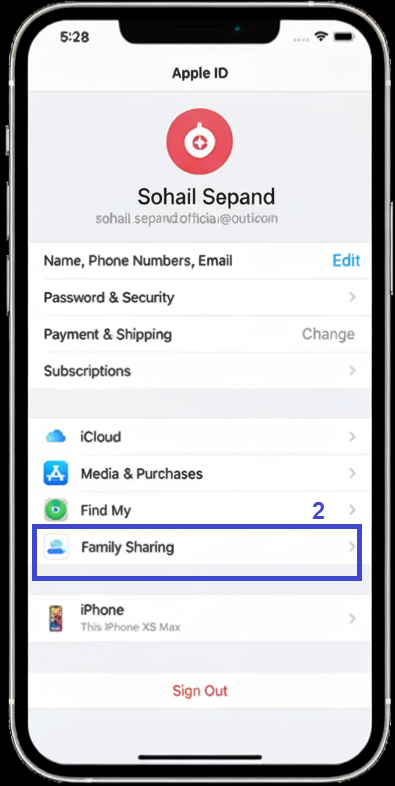 اشتراکگذاری خانوادگی
- وارد بخش iCloud+ یا قسمت Subscriptions (اشتراکها) شوید.
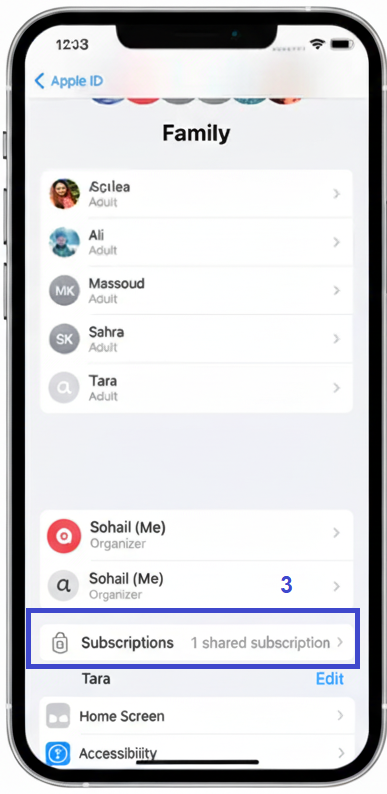 Subscriptions
- گزینهای با عنوان Share with Family یا "اشتراکگذاری با خانواده" را فعال نمایید.
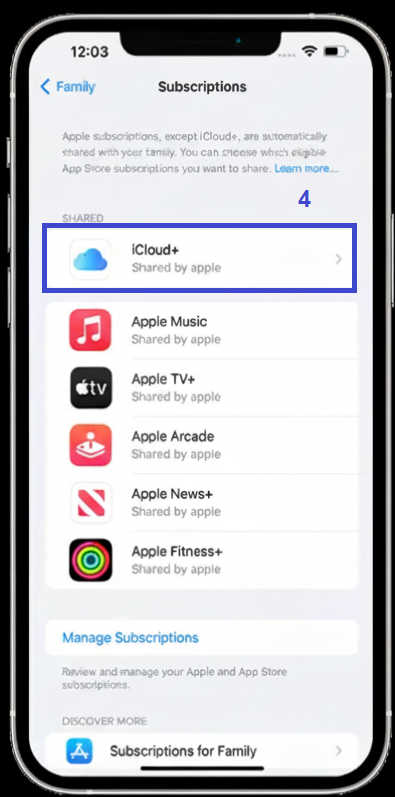 ذخیرهسازی پلن iCloud+
از این لحظه، فضای ذخیرهسازی پلن iCloud+ شما برای تمامی اعضای گروه قابل استفاده خواهد بود، بدون آنکه نیازی به پرداخت هزینه مجزا از سوی آنها باشد.
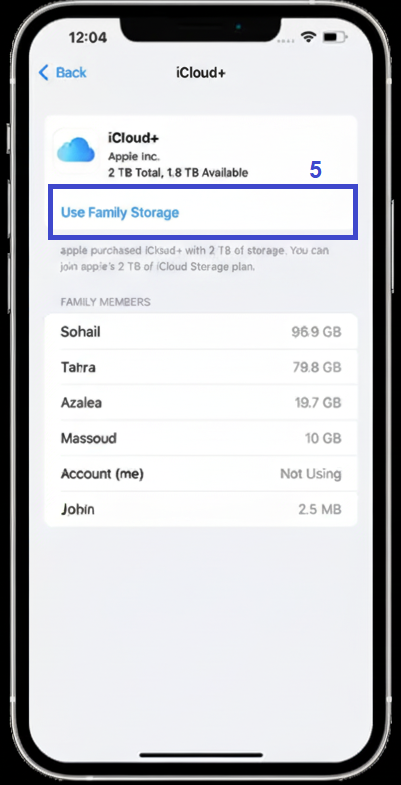 اشتراکگذاری با خانواد
توجه داشته باشید تنها ظرفیت فضای ابری بهصورت مشترک استفاده میشود؛ اما هر کاربر همچنان حساب شخصی iCloud خود را دارد و تمامی اطلاعات و محتوا (مانند تصاویر، فایلها، نسخههای پشتیبان و…) کاملا محرمانه باقی میماند.
بیشتر بخوانید: اشتراک آیکلود پلاس چیست
بخش دوم: فعالسازی گزینه "Use Family Storage" توسط اعضای خانواده
در صورتی که عضو گروه اشتراک خانوادگی هستید و قصد دارید از فضای اشتراکی iCloud+ استفاده کنید، لازم است گزینه مربوط به استفاده از فضای خانواده را در دستگاه خود فعال نمایید. برای این منظور، مراحل زیر را دنبال کنید:
- وارد بخش Settings (تنظیمات) دستگاه شوید.
- روی Apple ID (نام شما در بالای صفحه) ضربه بزنید.
- گزینه Family Sharing (اشتراکگذاری خانوادگی) را انتخاب کنید.
- وارد بخش Subscriptions (اشتراکها) شوید.
- گزینه iCloud+ را انتخاب نمایید.
- بر روی گزینه Use Family Storage (استفاده از فضای خانواده) ضربه بزنید و فرآیند را تأیید کنید.
پس از انجام این مراحل، فضای ذخیرهسازی iCloud+ خانواده به حساب کاربری شما متصل خواهد شد و از این پس، اطلاعات شما در همان پلن اشتراکی ذخیره میشود، بدون نیاز به پرداخت هزینه مجزا. بسته به نسخه سیستمعامل دستگاه شما، ممکن است مسیر دسترسی به گزینهها اندکی متفاوت باشد. در صورتی که گزینهها را دقیقاً با همین نام مشاهده نکردید، یکی از مسیرهای زیر را بررسی کنید:
- Settings → → Family Sharing → iCloud+
- Settings → → Subscriptions → iCloud+
- Settings → → iCloud → iCloud+
با فعالسازی این قابلیت، از فضای اشتراکی خانواده بهرهمند خواهید شد و دیگر نگرانی بابت محدودیت حافظه نخواهید داشت.
چگونه مطمئن شویم فضای اشتراکی iCloud فعال شده است؟
پس از انجام مراحل فعالسازی، میتوانید با طی چند مرحله ساده از وضعیت فضای iCloud خود مطمئن شوید؛ برای بررسی اینکه آیا پلن خانوادگی برای حساب شما فعال شده است یا خیر، به روش زیر عمل کنید:
- وارد Settings (تنظیمات) شوید و روی نام کاربری (Apple ID) خود در بالای صفحه ضربه بزنید.
- گزینه iCloud را انتخاب نمایید.
- وارد بخش Manage Storage (مدیریت فضای ذخیرهسازی) شوید.
در این قسمت، اگر پلن خانوادگی با موفقیت برای شما فعال شده باشد، یکی از موارد زیر را مشاهده خواهید کرد:
- فضای ابری شما بیشتر از ۵ گیگابایت رایگان است (بهعنوان مثال ۲۰۰GB یا ۲TB)
- عنوان پلن، به صورت Family یا مشابه آن مشخص شده است
با مشاهده این اطلاعات، میتوانید از فعال بودن و استفاده از فضای اشتراکی iCloud+ خانواده اطمینان حاصل کنید.
نکات مهم و کاربردی برای استفاده بهتر از فضای اشتراکی iCloud+
جهت جلوگیری از بروز مشکلات احتمالی و استفاده بهینه از فضای اشتراکی iCloud، رعایت نکات زیر توصیه میشود:
- تفکیک فضای ذخیرهسازی از محتوای شخصی: اشتراکگذاری فضای iCloud+ به معنای اشتراکگذاری فایلها نیست؛ هر کاربر فقط به محتوای حساب خود دسترسی دارد. تنها در صورتی که شما یک آلبوم یا پوشه را بهصورت جداگانه از طریق گزینههایی مانند Shared Album یا Shared Folder به اشتراک بگذارید، دیگران قادر به مشاهده آن خواهند بود.
- لغو اشتراک یا غیرفعالسازی توسط مدیر خانواده: در صورتی که مدیر خانواده اشتراک iCloud+ را لغو کرده یا قابلیت اشتراکگذاری را غیرفعال نماید، اعضای گروه مجددا به پلن رایگان ۵ گیگابایتی بازگردانده میشوند. این موضوع ممکن است باعث نمایش هشدارهایی مبنی بر کمبود فضا شود.
- بررسی میزان مصرف فضای اشتراکی: اگر فضای خانواده بهسرعت پر میشود، میتوانید با مراجعه به مسیر iCloud → Manage Storage، مشاهده کنید که کدام بخشها (مانند بکاپها، تصاویر یا فایلها) بیشترین حجم را اشغال کردهاند.
- راهکارهای کاهش مصرف فضا:
- در بخش Photos، گزینه Optimize iPhone Storage را فعال کنید تا تصاویر با کیفیت اصلی در iCloud باقی بمانند و نسخههای بهینهشده در دستگاه ذخیره شوند.
- بکاپ دستگاههای قدیمی یا بلااستفاده را حذف کنید.
- فایلهای حجیم موجود در iCloud Drive را بررسی و مدیریت نمایید.
با رعایت این توصیهها، میتوانید از فضای اشتراکی iCloud+ به شکلی موثر، ایمن و پایدار بهرهمند شوید.
بیشتر بخوانید: آموزش افزایش حجم و فضای آیکلود با خرید اشتراک +iCloud
رفع مشکل: چرا گزینه «Use Family Storage» نمایش داده نمیشود؟
در برخی موارد ممکن است هنگام تلاش برای فعالسازی فضای اشتراکی iCloud+، گزینه Use Family Storage در منوی تنظیمات دستگاه شما قابل مشاهده نباشد؛ این مسئله معمولا به دلایل زیر رخ میدهد:
- عدم تکمیل عضویت در Family Sharing: ممکن است هنوز بهصورت کامل به گروه اشتراک خانوادگی اضافه نشده باشید یا دعوتنامه عضویت را تایید نکردهاید.
- فعال نبودن پلن یا اشتراکگذاری توسط مدیر خانواده: در صورتی که مدیر خانواده پلن فعال iCloud+ را خریداری نکرده باشد یا گزینه اشتراکگذاری فضای ذخیرهسازی را روشن نکرده باشد، این گزینه برای سایر اعضا ظاهر نخواهد شد.
- قدیمی بودن نسخه سیستمعامل: در برخی نسخههای قدیمی iOS یا iPadOS، ساختار منوها متفاوت بوده و ممکن است این گزینه در مسیر دیگری قرار گرفته یا بهطور کامل نمایش داده نشود. توصیه میشود دستگاه خود را به آخرین نسخه سیستمعامل بهروزرسانی نمایید.
- مشکلات موقتی حساب یا سیستم: گاهی اوقات خروج از Apple ID و ورود مجدد (با رعایت احتیاط کامل)، یا ریاستارت کردن دستگاه میتواند باعث بازنشانی نمایش گزینهها و حل مشکل شود.
با بررسی این موارد، معمولا میتوان مشکل عدم نمایش گزینه «Use Family Storage» را برطرف کرد و از فضای اشتراکی iCloud بهدرستی بهرهمند شد.
جمعبندی
برای بهرهمندی از قابلیت iCloud Family، باید دو مرحله بهصورت متوالی انجام شود:
- مدیر خانواده (Family Organizer) باید یکی از پلنهای فعال iCloud+ را تهیه کرده و گزینه اشتراکگذاری فضای ذخیرهسازی را از طریق تنظیمات Family Sharing فعال نماید.
- سپس، هر یک از اعضای خانواده باید بهصورت جداگانه وارد تنظیمات دستگاه خود شده و گزینه Use Family Storage را فعال کنند تا حساب Apple ID آنها به فضای ابری اشتراکی متصل شود.
پس از انجام این دو مرحله، تمامی اعضا از نظر حجم ذخیرهسازی تحت یک پلن مشترک قرار میگیرند. با این حال، اطلاعات شخصی هر کاربر از جمله تصاویر، فایلها و نسخههای پشتیبان، کاملا خصوصی باقی میماند و فقط برای همان فرد قابل مشاهده است. چنانچه گزینههای مربوطه را در تنظیمات مشاهده نکردید، احتمالا یکی از موارد زیر باعث ایجاد اختلال شده است: عضویت ناقص در Family Sharing، فعال نبودن پلن iCloud+ توسط مدیر خانواده، یا استفاده از نسخه قدیمی سیستمعامل iOS/iPadOS.
سوالات متداول
- آیا با فعالسازی iCloud Family، سایر اعضای خانواده به اطلاعات من دسترسی خواهند داشت؟
خیر، اشتراکگذاری در iCloud Family تنها مربوط به حجم فضای ذخیرهسازی است. محتوای هر حساب Apple ID، شامل عکسها، فایلها و بکاپها، کاملا خصوصی باقی میماند. سایر اعضا تنها در صورت اشتراکگذاری دستی فایل یا پوشه، میتوانند به محتوای آن دسترسی پیدا کنند. - اگر مدیر خانواده پلن iCloud+ را لغو کند، چه اتفاقی میافتد؟
در این صورت، اشتراکگذاری فضای خانوادگی غیرفعال میشود و تمامی اعضا به پلن رایگان ۵ گیگابایتی بازگردانده میشوند. اگر اطلاعات ذخیرهشده شما بیش از این مقدار باشد، پیام هشدار کمبود فضا دریافت خواهید کرد و لازم است برای ادامه استفاده، یا پلن جداگانه تهیه نمایید یا دادههای موجود را مدیریت و کاهش دهید. - چرا گزینه Use Family Storage برای من نمایش داده نمیشود؟
این مشکل ممکن است به دلایل زیر رخ دهد:
- عضویت شما در Family Sharing هنوز کامل نشده یا دعوتنامه را تایید نکردهاید.
- مدیر خانواده پلن فعال iCloud+ ندارد یا اشتراکگذاری را فعال نکرده است.
- سیستمعامل دستگاه شما قدیمی است و لازم است به نسخه جدیدتر بهروزرسانی شود.
- آیا میتوانم در هر زمان استفاده از فضای خانوادگی را متوقف کنم؟
بله، هر عضو خانواده میتواند با مراجعه به تنظیمات iCloud+، استفاده از فضای اشتراکی را متوقف نماید و در صورت نیاز، برای Apple ID خود یک پلن اختصاصی جداگانه فعال کند. - چگونه میتوانم میزان مصرف فضای iCloud Family را بررسی کنم؟
برای مشاهده میزان مصرف، مسیر زیر را دنبال کنید:
Settings → Apple ID → iCloud → Manage Storage
در این بخش، میتوانید جزئیات مربوط به فضای استفادهشده و بخشهایی که بیشترین حجم را اشغال کردهاند (نظیر Photos، Backups یا iCloud Drive) را بررسی نمایید.