
اپل موزیک (Apple Music) بدون شک یکی از برترین پلتفرمها در حوزه سرویس استریم موزیک (Streaming Media) است که میلیونها قطعه موسیقی باکیفیت و پادکستهای بینالمللی را در اختیار کاربران قرار میدهد. با این حال، همیشه دسترسی به اینترنت پرسرعت ممکن نیست؛ هنگام سفر، در هواپیما یا در مناطقی که اینترنت ضعیف است، امکان دسترسی آفلاین به موزیکها فوقالعاده حیاتی میشود.
اگر شما هم از خریداران این سرویس هستید و میخواهید بدانید چطور در اپل موزیک اهنگ دانلود کنیم، این راهنمای جامع برای شما نوشته شده است. در ادامه قصد داریم آموزش دانلود آهنگ از apple music برای گوش دادن آفلاین را در سیستمعاملهای مختلف به همراه تنظیمات دانلود کیفیت بالا بررسی کنیم. برای کسب اطلاعات بیشتر درباره امکانات پایه این سرویس پیشنهاد میکنیم مقاله اپل موزیک چیست؟ را مطالعه کنید.
شرط لازم برای دانلود و پخش آفلاین در اپل موزیک
پیش از بررسی مراحل فنی، درک چند نکته پایه درباره ساختار انتشار دیجیتال (Digital Distribution) و مدیریت حقوق دیجیتال (Digital Rights Management / DRM) در اپل موزیک ضروری است.
تفاوت میان افزودن به کتابخانه (Add to Library) و دانلود واقعی (Download)
بسیاری از کاربران جدید تصور میکنند که ذخیره آهنگ در Library به معنای دانلود آن است.
افزودن به کتابخانه (Add to Library): تنها میانبری از موزیک به لیست شخصی شما اضافه میکند؛ اما پخش آن همچنان نیازمند اینترنت است.
دانلود واقعی (Download): فایل صوت به صورت رمزنگاریشده روی حافظه داخلی دستگاه ذخیره میشود تا امکان پخش آفلاین رسانه (Offline Media) فراهم گردد.
اگر مایل هستید نحوه ساخت لیستهای اختصاصی را فرا بگیرید، راهنمای آموزش ایجاد پلی لیست در اپل موزیک در فراسیب منبع مناسبی برای شماست.
چرا بدون اشتراک فعال اپل موزیک نمیتوان آهنگها را آفلاین کرد؟
دانلود از اپل موزیک تابع قوانین کپیرایت اکانت اپل موزیک (Apple Music) است. برای دانلود و گوش دادن آفلاین، داشتن یک حساب کاربری تاییدشده متصل به اپل آیدی (Apple ID) با اشتراک فعال الزامی است. شما میتوانید جهت تهیه اشتراک قانونی و اختصاصی، به صفحه خرید اکانت Apple Music مراجعه کرده و حساب خود را با بهترین قیمت شارژ کنید. همچنین جهت اطلاع از امکانات، مطالعه مقاله نقد و بررسی کامل سرویس اپل موزیک توصیه میشود.
دانلود آهنگ از اپل موزیک در آیفون و آیپد (iOS)
فرآیند دانلود آفلاین در آیفون (iOS) و آیپد بسیار ساده و منطقی طراحی شده است.
میانبرهای دانلود سریع یک آهنگ، آلبوم یا کلیه پلیلیستها
برای ذخیره موزیکها روی حافظه آیفون، مراحل زیر را دنبال کنید:
برنامه Apple Music را باز کرده و موزیک مورد نظر را پیدا کنید.
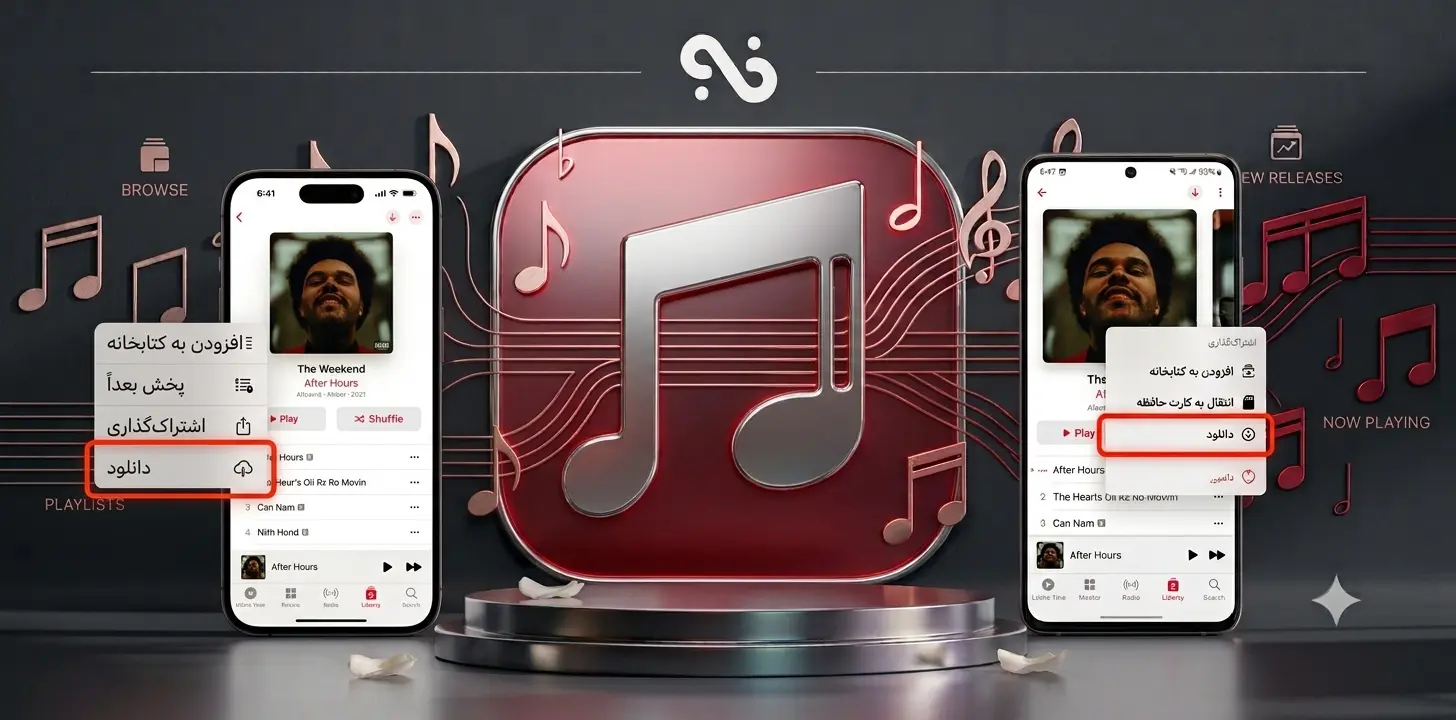
برای تکآهنگ: روی آیکون سه نقطه کنار موزیک بزنید و Add to Library را انتخاب کنید. پس از ظهور آیکون فلش رو به پایین (Download)، روی آن کلیک کنید.
برای آلبوم یا پلیلیست: نحوه دانلود آلبوم در Apple Music به این صورت است که ابتدا علامت پلاس (
+) بالای آلبوم را زده و سپس آیکون فلش دانلود را بفشارید.
اگر هنوز بین انتخاب پلتفرمها تردید دارید، پیشنهاد میکنیم مقاله مقایسهای اپل موزیک یا اسپاتیفای را مطالعه کنید تا بهترین گزینه را متناسب با نیاز خود بیابید.
ترفند فعالسازی دانلود خودکار (Automatic Downloads) و صرفهجویی در زمان
اگر میخواهید هر آهنگی که به Library اضافه میکنید بلافاصله و بدون کلیک مجدد دانلود شود:
وارد Settings آیفون شوید.
گزینه Music را پیدا و انتخاب کنید.
دکمه Automatic Downloads را روی حالت روشن قرار دهید.
راهنمای ذخیره و پخش آفلاین موزیکها در نسخه اندروید Apple Music
سرویس اپل موزیک تنها مختص کاربران آیفون نیست و کاربران اندروید (Android) نیز میتوانند از آن لذت ببرند.
مراحل دانلود موزیک روی حافظه داخلی گوشیهای اندرویدی
آموزش دانلود آهنگ در اپل موزیک برای اندروید بدین شرح است:
اپلیکیشن Apple Music را باز کرده و وارد حساب کاربری خود شوید.
موزیک، آلبوم یا پلیلیست دلخواه را جستجو کنید.
روی آیکون سه نقطه بزنید، ابتدا Add to Library و سپس دکمه Download را فشار دهید.
برای تسلط بیشتر بر ابزارها و پنل اندرویدی این اپلیکیشن، مطالعه راهنمای آموزش استفاده از اپل موزیک برای اندروید بسیار راهگشا خواهد بود.
آموزش انتقال محل ذخیرهسازی آهنگها به کارت حافظه (SD Card)
یکی از مزایای بزرگ نسخه اندروید، امکان تغییر محل ذخیره فایلهاست:
در اپلیکیشن اپل موزیک، روی منوی سه نقطه بالا بزنید و وارد Settings شوید.
گزینه Download Location را انتخاب کنید.
حالت ذخیرهسازی را از Internal Storage به SD Card تغییر دهید تا حافظه داخلی گوشی پر نشود.
تنظیمات طلایی برای دانلود آهنگ با بالاترین کیفیت ممکن (Lossless & Dolby)
اپل موزیک کیفیت صوتی فوقالعاده بالایی را بدون هزینه اضافی در اختیار کاربران قرار میدهد.
چگونه کیفیت فایلهای دانلودی را روی Lossless Audio تنظیم کنیم؟
کیفیت بیزیان یا همان فشردهسازی بیزیان (Lossless Compression) بالاترین نرخ بیت صدا را ارائه میدهد:
در آیفون به مسیر Settings > Music > Audio Quality بروید.
گزینه Lossless Audio را فعال کنید.
در بخش Downloads، کیفیت را روی Lossless (تا 24-bit/48kHz) یا Hi-Res Lossless (تا 24-bit/192kHz) تنظیم کنید.
راهکارهای جلوگیری از پر شدن سریع حافظه داخلی گوشی
فایلهای باکیفیت Lossless حجم بسیار بالایی دارند (هر موزیک ممکن است ۵۰ تا ۱۰۰ مگابایت باشد). برای مدیریت فضا:
در بخش Settings > Music، قابلیت Optimize Storage را روشن کنید تا با پر شدن حافظه، موزیکهایی که مدتهاست گوش ندادهاید به طور خودکار پاک شوند.
اگر در کامپیوتر مک استفاده میکنید، مقاله فعال سازی Apple Music روی مک بوک به شما کمک میکند کتابخانه سیستم مک را با موبایل یکپارچه کنید.
چرا اپل موزیک دانلود نمیکند؟ بررسی ۵ علت اصلی + روش حل ارورها
گاهی اوقات کاربران با ارور دانلود اپل موزیک یا توقف دانلود مواجه میشوند. در ادامه علل و راهکارهای حل آن را بررسی میکنیم.
برطرف کردن مشکل عدم همگامسازی کتابخانه (Sync Library)
اگر آهنگها دانلود نمیشوند یا به Library اضافه نمیگردند، به مسیر Settings > Music رفته و اطمینان حاصل کنید که گزینه Sync Library فعال باشد. خاموش و روشن کردن این گزینه معمولاً ارورها را رفع میکند.
راهکارهای حل قطعی و وصلی دانلود به دلیل ابزارهای تغییر IP و اینترنت
از دیگر دلایل اینکه چرا اپل موزیک دانلود نمیکنه میتوان به موارد زیر اشاره کرد:
اختلال در ابزار تغییر IP: گاهی آدرس IP با کشور اکانت همخوانی ندارد یا سرعت آن بسیار پایین است.
غیرفعال بودن دیتای همراه: در تنظیمات برنامه حتماً گزینه Cellular Downloads را روشن کنید تا امکان دانلود با اینترنت سیمکارت وجود داشته باشد.
کمبود حافظه داخلی: در صورت پر بودن حافظه، دانلود بدون هیچ پیامی متوقف میشود.
چطور آهنگهای دانلود شده را مدیریت یا یکجا پاک کنیم؟
اگر با مشکل پاک شدن آهنگ های دانلود شده اپل موزیک به صورت ناخواسته روبهرو شدهاید یا خودتان قصد دارید حافظه را خالی کنید:
وارد تب Library شده و روی Downloaded کلیک کنید.
در این بخش میتوانید تمام آلبومها و ترکی که روی گوشی ذخیره شده را مشاهده کنید.
جهت پاکسازی یکجا، به مسیر Settings > Music > Downloaded Music در آیفون بروید، گزینه Edit را بزنید و همه آهنگها یا خوانندگان خاص را به یکباره حذف کنید.
پیش از تصمیمگیری نهایی برای تمدید یا انتخاب پلنها، بررسی مقاله تفاوت اشتراک های اپل موزیک میتواند به شما در انتخاب پلنهای فردی یا فمیلی کمک کند.
جمعبندی
قابلیت دانلود آهنگ از apple music برای گوش دادن آفلاین یکی از کاربردیترین ویژگیهای این سرویس پخش موسیقی است که به شما امکان میدهد در هر زمان و مکانی بدون نیاز به اینترنت، از آرشیو میلیونها موزیک باکیفیت لذت ببرید. شما میتوانید اشتراک اکانت اپل موزیک (Apple Music) را با ضمانت و تحویل سریع از فراسیب تهیه کنید.
سوالات متداول
۱. آیا برای دانلود آهنگ از اپل موزیک حتماً به خرید اشتراک نیاز داریم؟
بله، قابلیت دانلود و ذخیره آفلاین آهنگها در اپل موزیک تنها برای کاربرانی فعال است که دارای اشتراک قانونی و معتبر باشند.
۲. آیا پس از اتمام مهلت اشتراک، آهنگهای دانلود شده باقی میمانند؟
خیر، به دلیل قوانین کپیرایت (DRM)، پس از اتمام زمان اشتراک و عدم تمدید آن، دسترسی به فایلهای دانلودشده غیرفعال شده و از حافظه خارج میشوند.
۳. تفاوت Add to Library و Download در اپل موزیک چیست؟
گزینه Add to Library موزیک را به فهرست حساب شما اضافه میکند تا آنلاین گوش دهید؛ اما Download فایل را روی حافظه گوشی ذخیره میکند تا بدون اینترنت پخش شود.
۴. آیا میتوان در اندروید محل ذخیره دانلودهای اپل موزیک را روی کارت حافظه (SD Card) قرار داد؟
بله، در اپلیکیشن اندروید اپل موزیک میتوانید از بخش Settings > Download Location، محل ذخیره فایلها را مستقیماً روی SD Card بگذارید.