


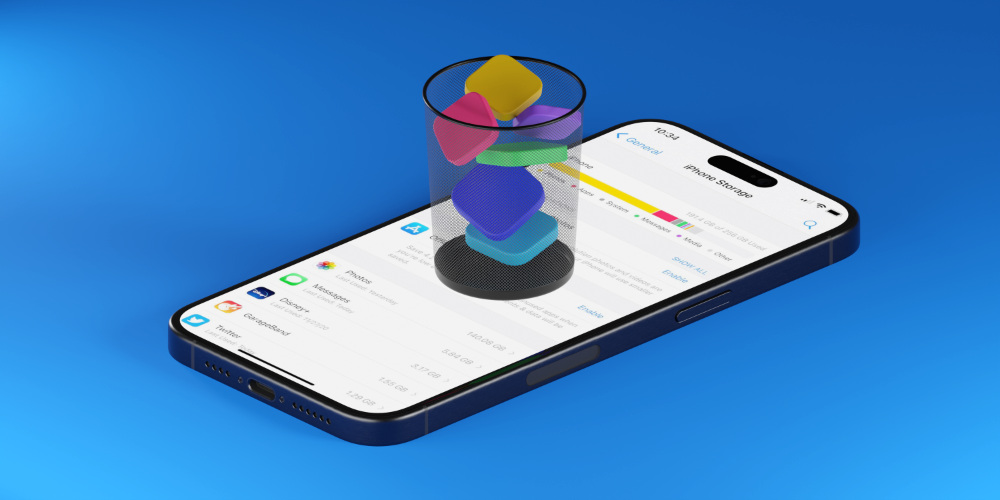
شاید تا به حال از خود پرسیده باشید که چگونه حافظه گوشی ایفون را خالی کنیم؟ همه مایل به پرداخت هزینه اشتراک آیکلود پلاس برای ذخیره اطلاعات در آیفون خود نیستند. بسیاری از افراد، سطح پایه با کمترین ظرفیت ذخیره سازی را انتخاب میکنند و تصور میکنند که حجم خریداری شده کافی است. متأسفانه، این حدس اغلب نادرست است و این دسته از دارندگان آیفون برای فضای کافی، هر روز عکسها، پیامها و موارد دیگر را در گوشی خود پاک میکنند تا فضای کافی برای ذخیره اطلاعات جدید داشته باشند. اکثر مردم میدانند چگونه تصاویر را برای آزاد کردن فضا حذف کنند.
در ادامه این مطلب از مجله فراسیب به آموزش خالی کردن فضای آیفون با ۵ روش جالب که احتمالا آنها را نمیدانستید، میپردازیم.
کش سافاری را پاک کنید
 آموزش ایجاد فضای خالی در iPhone
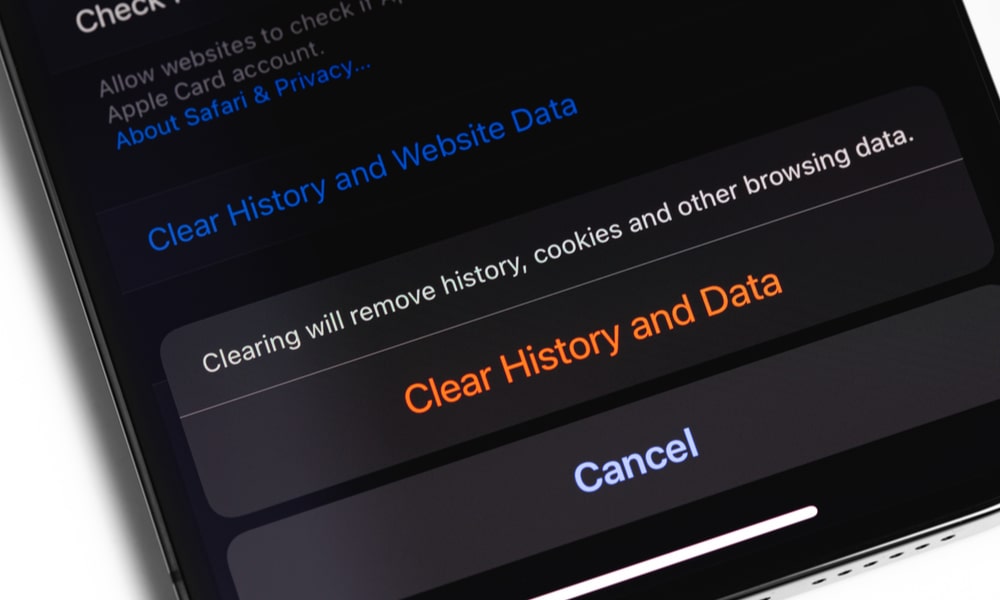
اگر با آیفون خود وبگردی میکنید، ممکن است متوجه نشوید که هر سایتی که از آن بازدید میکنید چقدر فضای آیفون شما را اشغال میکند. با گذشت زمان، دادههای سافاری میتوانند فضای ذخیرهسازی شگفتانگیزی را اشغال کنند.
برای حذف کش سافاری این مسیر را دنبال کنید: باید به Settings > Safari بروید. به قسمت Clear History and Website Data بروید و برای تأیید حذف، دستورالعملها را دنبال کنید. دفعه بعد که مرورگر را باز میکنید، ممکن است از شما بخواهد که رمز عبور، آدرس و سایر اطلاعات خاص سایت را دوباره وارد کنید.
حذف خودکار پیامها برای خالی کردن حافظه آیفون
 آموزش ایجاد فضای خالی در iPhone
اپلیکیشن Messages میتواند حجم زیادی از حافظه را اشغال کند. تمام عکسها و ویدیوهایی که مردم برای شما ارسال میکنند، فضای فوقالعادهای در گوشی شما اشغال میکنند. راه حل ساده به نظر میرسد، فقط پیامها را حذف کنید، اما بررسی متنهای خود و انتخاب اینکه کدام یک را حذف کنید و کدام یک را ذخیره کنید میتواند دردسر بزرگی باشد. برای با پاک کردن خودکار صندوق ورودی پیامها، به اپل اجازه دهید همه کارها را برای شما انجام دهد.
تنظیمات را باز کنید و به Messages بروید. سپس بخش Messages History را پیدا کنید. در اینجا گزینه Keep Messages را برای مدت زمان انتخاب شده پیدا خواهید کرد. شما میتوانید بین 30 روز، یک سال یا برای همیشه را انتخاب کنید. 30 روز را انتخاب کنید تا پیامهای خود را تا حد امکان کم حجم نگه دارید.
پاک کردن دیتای اپلیکیشنهای آیفون
 خالی کردن حافظه آیفون
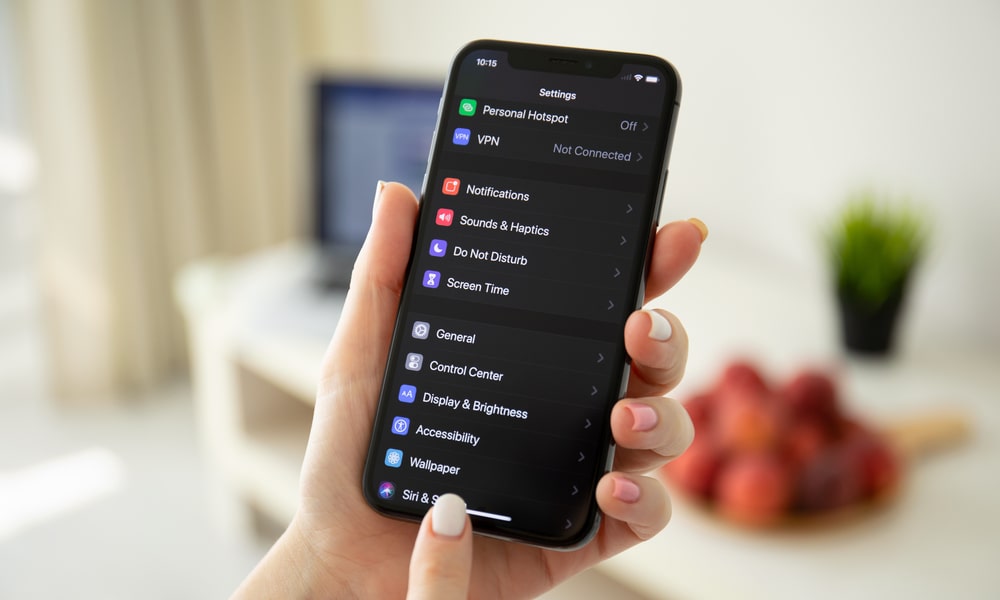
اکثر مردم زمانی که استفاده از یک برنامه را متوقف میکنند، برنامه را حذف میکنند و تمام دادههایی را که در کنار برنامه حذف میشوند از دست میدهند. برای صرفه جویی در فضا نیازی به چنین رویکرد شدیدی ندارید. اپل این گزینه را دارد که یک برنامه را بدون حذف اطلاعات مربوط به آن حذف کند. این توانایی برای حذف برنامهها و بازیهایی که اغلب از آنها استفاده نمیکنید و در نتیجه خالی کردن حافظه آیفون عالی است. میتوانید برنامه را حذف کنید تا در فضا صرفهجویی کنید، بدون از دست دادن اطلاعات ارزشمند آن.
برای حذف یک برنامه، باید به Settings > General بروید و iPhone Storage را پیدا کنید. اسکرول کنید تا بخش برنامه را ببینید و برنامه مورد نظر را انتخاب کنید. گزینه Offload را انتخاب کنید و سپس مراحل را دنبال کنید تا تأیید کنید که میخواهید برنامه را با حفظ اطلاعات شخصی حذف کنید.
حذف و نصب مجدد برنامهها برای ایجاد فضای خالی در iPhone
 آموزش خالی کردن حافظه آیفون
راه دیگر برای ایجاد فضای خالی در iPhone و صرفه جویی در فضای ذخیره سازی این است که برنامههایی را که به ندرت استفاده میکنید، حذف کنید و فقط در صورت نیاز آنها را دوباره نصب کنید.
حذف فایلهای دانلود شده از آیفون

زمانی را به خاطر میآورید که ویدیوهای یوتیوب را برای تماشای آفلاین یا آهنگهایی را در اسپاتیفای برای گوش دادن به موسیقی بدون اتصال داده دانلود میکردید؟ بدون نگاه کردن به فضای ذخیره سازی رسانه خود، شروع به حذف عکسهای ارزشمند یا پیامهای مهم نکنید.
برای یافتن فایلهای رسانهای حجیم، باید Settings را باز کنید و General > iPhone Storage را پیدا کنید. لیست به دست آمده، یافتن برنامههای متخلف را آسان میکند. هنگامی که بدانید کدام برنامهها فضا اشغال میکنند، میتوانید انتخاب کنید که با رسانه چه کاری انجام دهید. در تنظیمات، میتوانید در حین ذخیره دادهها، برنامه را بارگیری کنید یا هم برنامه و هم دادهها را به یکباره حذف کنید.
همه خواهان چنین راه حل جدی نیستند. اگر همچنان میخواهید برنامه را روی گوشی خود نگه دارید و به خالی کردن فضای آیفون بپردازید، میتوانید از تنظیمات خارج شوید و برنامه را مستقیماً باز کنید. سپس میتوانید فایلهای دانلود شده را پیدا کرده و به صورت جداگانه حذف کنید.
در انتها میتوانید مطلب دلایل شارژ نشدن آیفون را در سایت فراسیب مطالعه بفرمایید.