

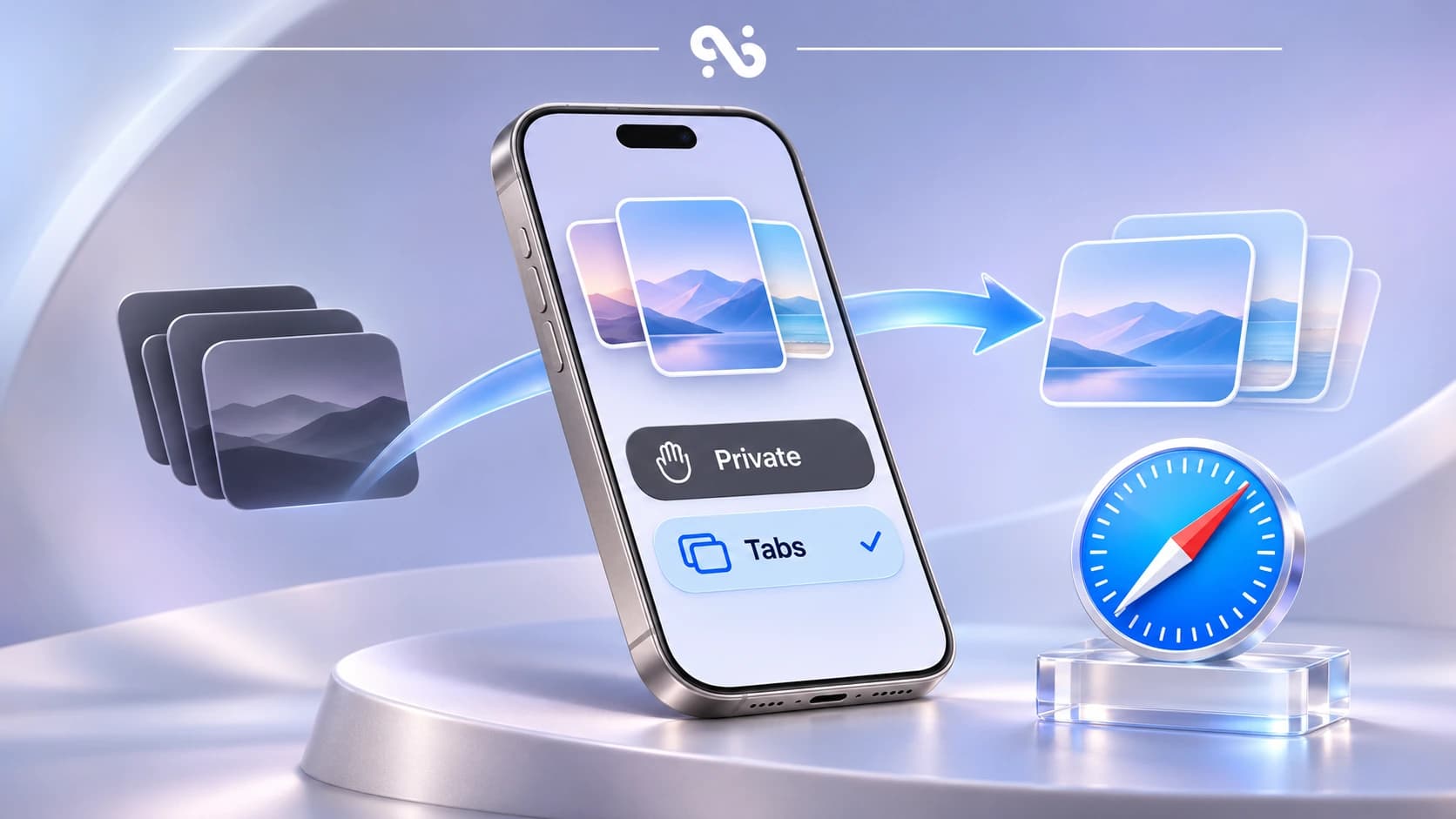
برای خروج از حالت خصوصی سافاری آیفون، یک تب عادی باز کنید یا از گروه Private به گروه تبهای معمولی بروید. بسته به ظاهر مرورگر، این کار از منوی بیشتر و گزینهٔ New Tab یا از بخش Tabs انجام میشود. برای این تغییر نیازی به پاککردن تاریخچه، ریستکردن تنظیمات یا خرید اشتراک ندارید.
اگر گزینههایی که در سافاری میبینید با آموزشهای قدیمی متفاوت است، نگران نباشید؛ جای دکمهها در نسخهها و چیدمانهای مختلف تغییر میکند. در ادامه، مسیرهای خروج از حالت پرایوت را توضیح میدهیم و تفاوت آن را با بستن تبهای خصوصی بررسی میکنیم.
آموزش خروج از حالت پرایوت سافاری آیفون
برای برگرداندن Safari به حالت عادی، ابتدا ببینید کدامیک از دو رابط زیر در گوشی شما نمایش داده میشود.
روش اول: خروج از طریق منوی بیشتر
اگر در سافاری دکمهٔ More یا منوی سهنقطه را میبینید:
برنامهٔ Safari را باز کنید.
روی دکمهٔ More بزنید.
گزینهٔ New Tab را انتخاب کنید تا یک برگهٔ عادی باز شود.
اکنون میتوانید مرور را در حالت عادی ادامه دهید؛ از برنامهٔ سافاری خارج نمیشوید. دقت کنید New Private Tab یک تب خصوصی جدید باز میکند و گزینهٔ موردنظر ما نیست.
نکته: تبهای خصوصی قبلی با این کار بسته نمیشوند؛ برای بستن آنها باید به گروه Private برگردید و برگهها را جداگانه ببندید.
روش دوم: خروج از طریق بخش تبها
اگر آیکون Tabs، معمولاً به شکل دو مربع روی هم، در مرورگرتان دیده میشود:
روی Tabs بزنید تا نمای برگهها باز شود.
بخش انتخاب گروه تبها را پیدا کنید؛ در حالت خصوصی، عبارت Private نمایش داده میشود.
گروه تبهای عادی را انتخاب کنید. این گروه ممکن است با تعداد برگهها، مانند ۳ Tabs، یا نامی که خودتان برای آن گذاشتهاید مشخص شده باشد.
یکی از برگههای عادی را باز کنید یا در همان گروه یک تب جدید بسازید.
اگر دکمهٔ تبها در صفحهٔ اصلی مرورگر دیده نمیشود، منوی بیشتر را باز کنید و بهدنبال All Tabs بگردید. سپس از گروه Private به یک گروه عادی بروید.
از کجا بفهمیم سافاری به حالت عادی برگشته است؟
پس از انجام مراحل، گروه انتخابشده باید گروهی غیر از Private باشد. بازکردن یک تب عادی با گزینهٔ New Tab هم راه مستقیمی برای بازگشت به مرور معمولی است.
رنگ نوار آدرس میتواند نشانهٔ کمکی باشد، اما برای تشخیص حالت مرور، فقط به تیرهبودن صفحه تکیه نکنید؛ نام گروه تبها را بررسی کنید تا حالت تاریک گوشی با حالت خصوصی اشتباه نشود.
آیا خروج از حالت خصوصی، تبهای پرایوت را هم میبندد؟
خیر؛ بازگشت به حالت عادی لزوماً تبهای خصوصی را نمیبندد. ممکن است دوباره وارد گروه Private شوید و همان سایتهای قبلی را ببینید. این اتفاق به معنی ناموفقبودن خروج نیست؛ تبهای عادی و خصوصی در گروههای جدا قرار دارند.
بنابراین، قبل از خروج تصمیم بگیرید چه میخواهید:
کاری که میخواهید انجام دهید | اقدام مناسب |
|---|---|
ادامهٔ وبگردی در حالت عادی | از گروه Private به گروه تبهای معمولی بروید. |
بستن سایتهای بازشده در حالت خصوصی | برگههای گروه Private را ببندید و سپس به حالت عادی برگردید. |
حذف سابقهٔ بازدیدهای قبلی در حالت عادی | تاریخچهٔ سافاری را جداگانه پاک کنید. |
خروج از حالت پرایوت، جای پاککردن سابقهٔ مرور عادی را نمیگیرد. اگر هدفتان حذف بازدیدهای قبلی است، راهنمای پاک کردن تاریخچه سافاری در آیفون را ببینید.
چگونه تبهای خصوصی سافاری را ببندیم؟
اگر نمیخواهید سایتهای بازشده در گروه Private باقی بمانند:
وارد گروه Private شوید.
نمای تبها را باز کنید تا برگههای خصوصی را ببینید.
با دکمهٔ بستن هر برگه، تبهای موردنظر را ببندید.
پس از پایان کار، گروه تبهای عادی را انتخاب کنید.
بستن برگهها را داخل گروه Private انجام دهید؛ بستن تبهای معمولی، برگههای خصوصی را نمیبندد. قبل از بستن هر صفحه نیز مطمئن شوید اطلاعات یا کاری در آن ندارید که بخواهید نگه دارید.
اگر گزینههای سافاری با آموزش متفاوت بود چه کنیم؟
تفاوت ظاهر دکمهها همیشه نشانهٔ مشکل نیست. برای پیدا کردن مسیر درست، این موارد را بررسی کنید:
نام مرورگر: این آموزش برای Safari است. اگر از Chrome استفاده میکنید، مسیر حالت ناشناس کروم در آیفون متفاوت است.
منوی بیشتر: اگر آیکون دو مربع را نمیبینید، در منوی بیشتر بهدنبال All Tabs یا New Tab بگردید.
گروه انتخابشده: در نمای تبها، مطمئن شوید از Private به یک گروه عادی منتقل شدهاید.
نام گزینه: انتخاب New Private Tab شما را در مرور خصوصی نگه میدارد؛ برای بازگشت به حالت عادی، New Tab را بزنید.
برای خروج از حالت خصوصی، از حذف برنامه یا بازنشانی تنظیمات آیفون شروع نکنید؛ ابتدا مسیر انتخاب تب عادی را بررسی کنید.
تفاوت حالت خصوصی با خطای «این اتصال خصوصی نیست»
عبارت Private Browsing نام یک حالت مرور در سافاری است، اما پیام This Connection Is Not Private هشدار مربوط به امنیت اتصال یک وبسایت است. این دو، مسئلهٔ یکسانی نیستند.
اگر روی صفحه با هشدار اتصال خصوصی روبهرو شدهاید، خروج از حالت پرایوت راهحل مستقیمی برای آن نیست. در این شرایط، راهنمای رفع خطای This Connection Is Not Private در سافاری را دنبال کنید و هشدار امنیتی را صرفاً برای ورود به سایت نادیده نگیرید.
آیا حالت خصوصی سافاری به آیکلود پلاس نیاز دارد؟
برای استفاده از Private Browsing یا خروج از آن، به اشتراک آیکلود پلاس نیاز ندارید. همچنین مرور خصوصی را نباید با قابلیت iCloud Private Relay یکی دانست.
Private Relay از امکانات آیکلود پلاس برای محافظت بیشتر از حریم خصوصی هنگام مرور وب در سافاری است و دسترسی به آن به کشور یا منطقه بستگی دارد. اگر علاوه بر فضای ذخیرهسازی، امکانات این سرویس را هم بررسی میکنید، پیش از خرید اشتراک آیکلود پلاس، شرایط دسترسی به قابلیت موردنیازتان را بررسی کنید. خرید اشتراک برای انجام مراحل این مقاله ضروری نیست.
جمعبندی
برای خروج از حالت خصوصی سافاری آیفون، از منوی بیشتر یک New Tab باز کنید یا در بخش تبها، گروهی غیر از Private را انتخاب کنید. اگر میخواهید سایتهای خصوصی بازشده هم باقی نمانند، برگههای آن گروه را جداگانه ببندید.
نکتهٔ اصلی این است که خروج از پرایوت، بستن تبهای خصوصی و پاککردن تاریخچه سه کار متفاوتاند. با انتخاب اقدام مناسب، میتوانید بدون تغییر تنظیمات غیرضروری به مرور عادی برگردید.