

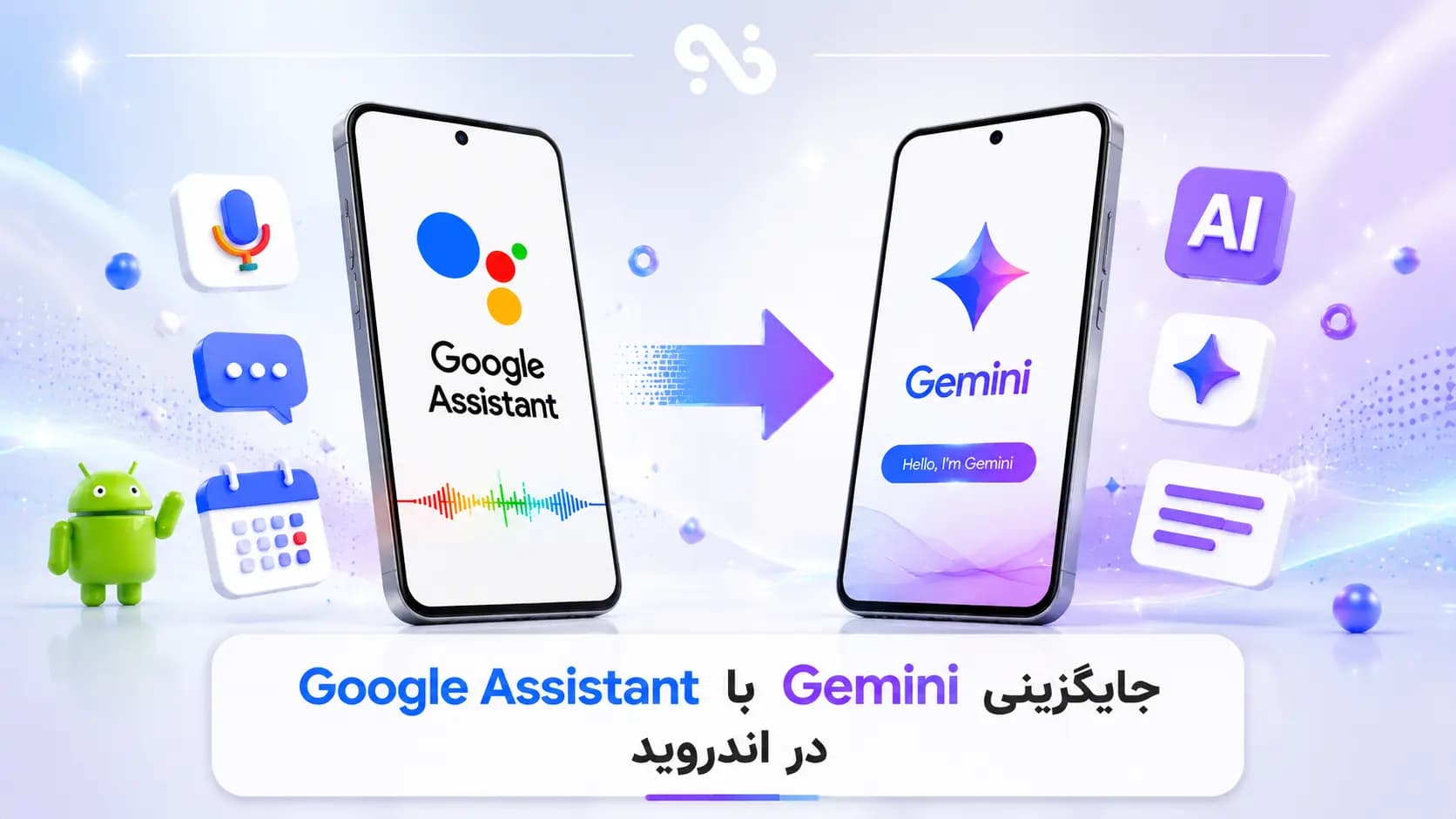
گوگل در سالهای اخیر تمرکز زیادی روی توسعه هوش مصنوعی Gemini داشته و آن را بهعنوان نسل جدید دستیار هوشمند خود معرفی کرده است. به همین دلیل بسیاری از کاربران اندروید ترجیح میدهند به جای Google Assistant از Gemini استفاده کنند تا امکانات هوش مصنوعی پیشرفتهتری در اختیار داشته باشند.
با فعال کردن Gemini بهعنوان دستیار پیشفرض، میتوانید از قابلیتهایی مانند پاسخهای هوشمندتر، درک بهتر درخواستها، کمک در نوشتن متن، خلاصهسازی اطلاعات و تعامل طبیعیتر با گوشی استفاده کنید.
در این مقاله نحوه جایگزینی Gemini با Google Assistant در اندروید، فعالسازی Gemini، تغییر دستیار پیشفرض و بازگرداندن دوباره Google Assistant را مرحلهبهمرحله بررسی میکنیم.
دلایلی که گوگل، Gemini را جایگزین Google Assistant میکند
Google Assistant سالها یکی از محبوبترین دستیارهای صوتی در گوشیهای اندرویدی بود و کاربران از آن برای انجام کارهایی مانند تنظیم یادآور، برقراری تماس، کنترل دستگاه و جستجوی صوتی استفاده میکردند.
اما با پیشرفت هوش مصنوعی مولد، گوگل تصمیم گرفت تمرکز خود را روی Gemini قرار دهد. Gemini برخلاف Google Assistant فقط یک دستیار صوتی ساده نیست؛ بلکه یک مدل هوش مصنوعی پیشرفته است که توانایی تحلیل اطلاعات، تولید محتوا و پاسخگویی طبیعیتر را دارد. یکی از قابلیتهای جذاب Gemini، امکان کار با تصاویر و تولید محتوای بصری است. اگر میخواهید بیشتر با این قابلیت آشنا شوید، مقاله ساخت عکس با Gemini را مطالعه کنید.
مهمترین دلایل انتقال کاربران به Gemini:
پاسخهای دقیقتر و هوشمندانهتر
توانایی درک بهتر مکالمات طولانی
کمک در نوشتن متن و تولید محتوا
قابلیت تحلیل تصاویر و فایلها
هماهنگی بیشتر با سرویسهای هوش مصنوعی گوگل
اگر قصد دارید از امکانات حرفهایتر هوش مصنوعی گوگل استفاده کنید، میتوانید خرید اکانت Gemini را بررسی کنید.
پیشنیازهای فعالسازی Gemini به عنوان دستیار اصلی در اندروید
قبل از تبدیل Google Assistant به Gemini بهتر است چند مورد را بررسی کنید:
گوشی شما از نسخههای جدید اندروید پشتیبانی کند.
برنامه Google و Gemini بهروز باشند.
یک حساب گوگل فعال روی دستگاه داشته باشید.
اپلیکیشن Gemini روی گوشی نصب شده باشد.
برای استفاده از Gemini، معمولاً باید برنامه آن را از Google Play نصب یا به آخرین نسخه بهروزرسانی کنید.
کاربرانی که از چند ابزار هوش مصنوعی برای کارهای مختلف استفاده میکنند، میتوانند گزینه خرید اکانتهای هوش مصنوعی همه کاره را بررسی کنند تا به سرویسهای متنوعتری دسترسی داشته باشند.
آموزش گامبهگام جایگزینی Gemini با Google Assistant در گوشی
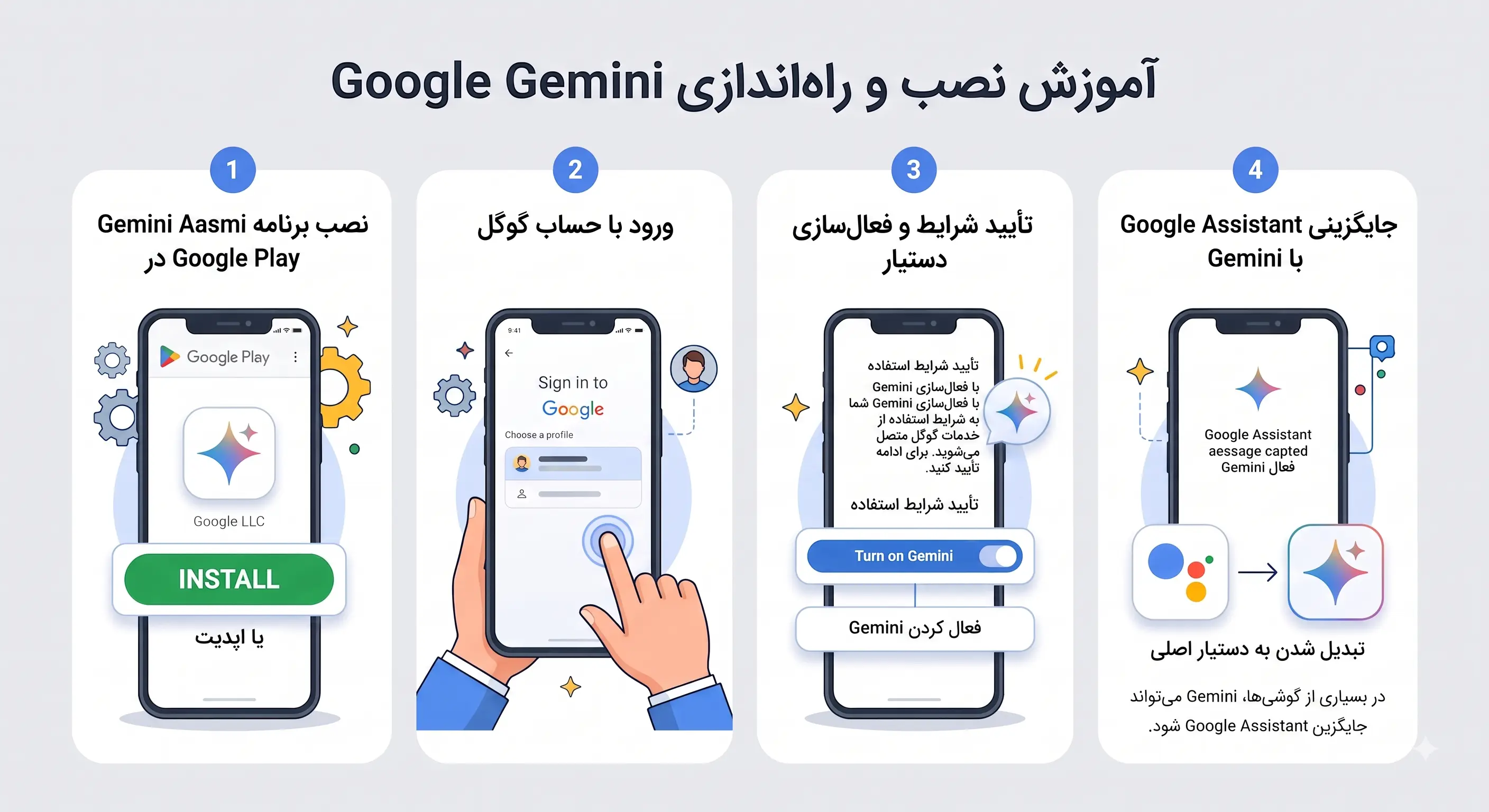
نصب یا بهروزرسانی برنامه Gemini
محل قرارگیری تصویر: صفحه نصب برنامه Gemini از Google Play
ابتدا وارد فروشگاه Google Play شوید و برنامه Google Gemini را جستجو کنید.
پس از نصب یا آپدیت برنامه:
برنامه Gemini را باز کنید.
با حساب گوگل خود وارد شوید.
شرایط استفاده را تأیید کنید.
مراحل فعالسازی دستیار را ادامه دهید.
در بسیاری از گوشیها، Gemini پس از فعال شدن میتواند جایگزین Google Assistant شود.
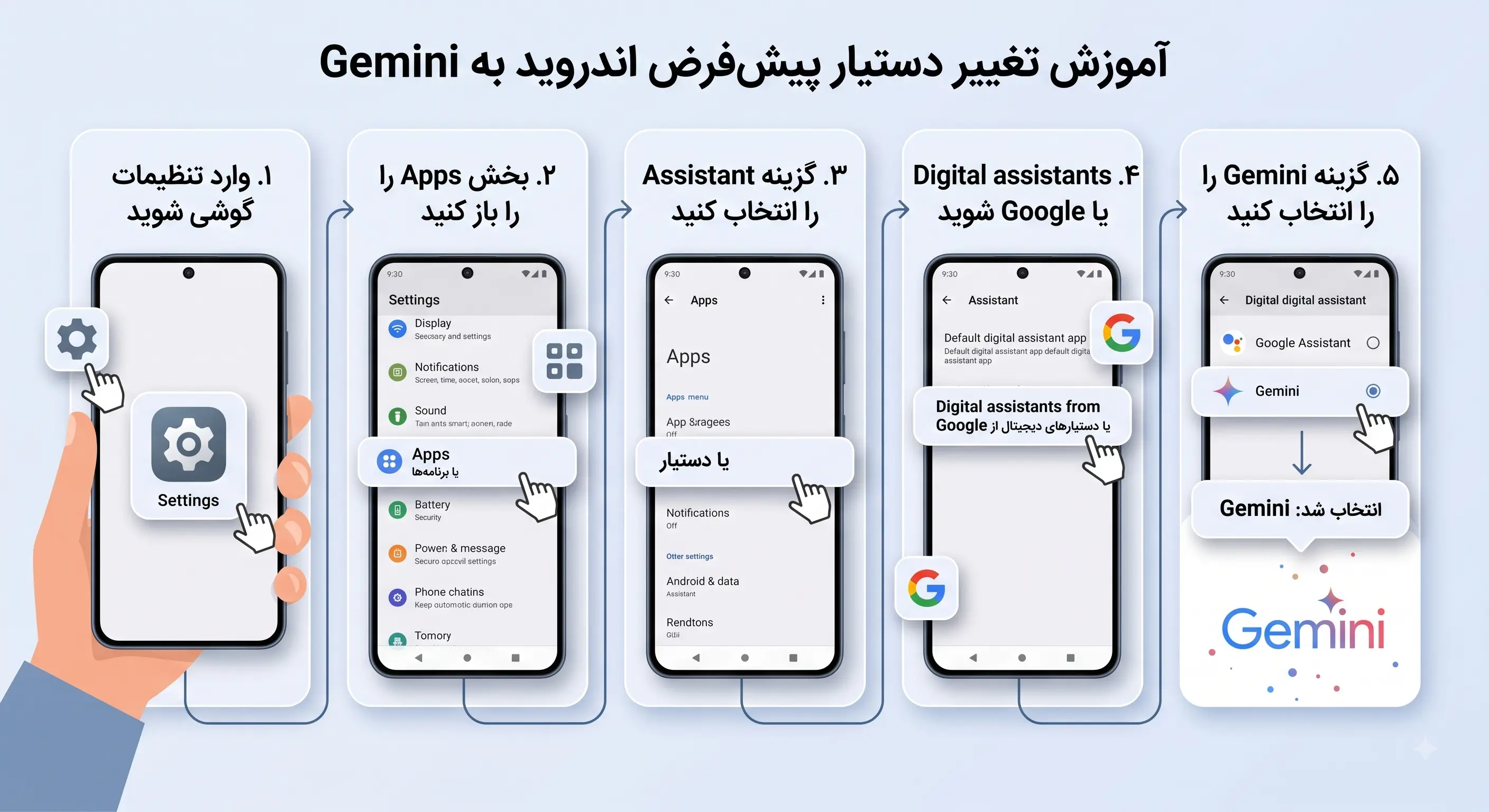
انتخاب Gemini بهعنوان دستیار پیشفرض
محل قرارگیری تصویر: تنظیمات Digital assistants در اندروید
برای تغییر دستیار پیشفرض:
وارد Settings گوشی شوید.
بخش Apps را باز کنید.
گزینه Assistant را انتخاب کنید.
وارد بخش Digital assistants from Google شوید.
گزینه Gemini را انتخاب کنید.
پس از انجام این مراحل، Gemini بهعنوان دستیار اصلی گوشی فعال خواهد شد.
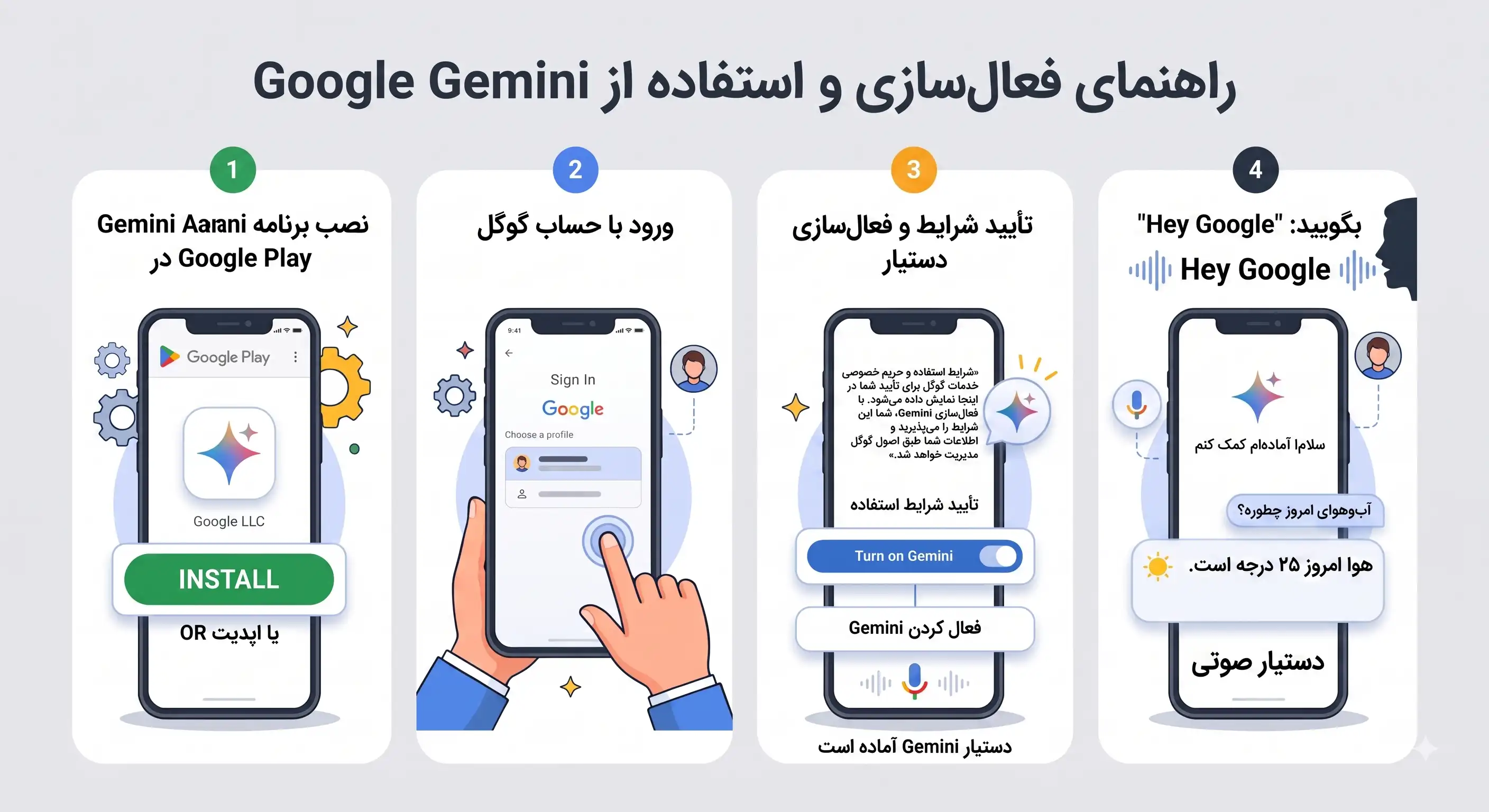
فعال کردن Gemini با فرمان Hey Google
یکی از راحتترین روشهای استفاده از دستیار گوگل، فرمان صوتی است.
بعد از فعال کردن Gemini:
عبارت Hey Google را بگویید.
Gemini باز میشود.
درخواست خود را مانند یک مکالمه معمولی مطرح کنید.
قابلیتهای صوتی Gemini به کاربران اجازه میدهد بدون لمس گوشی، درخواستهای خود را ارسال کنند.
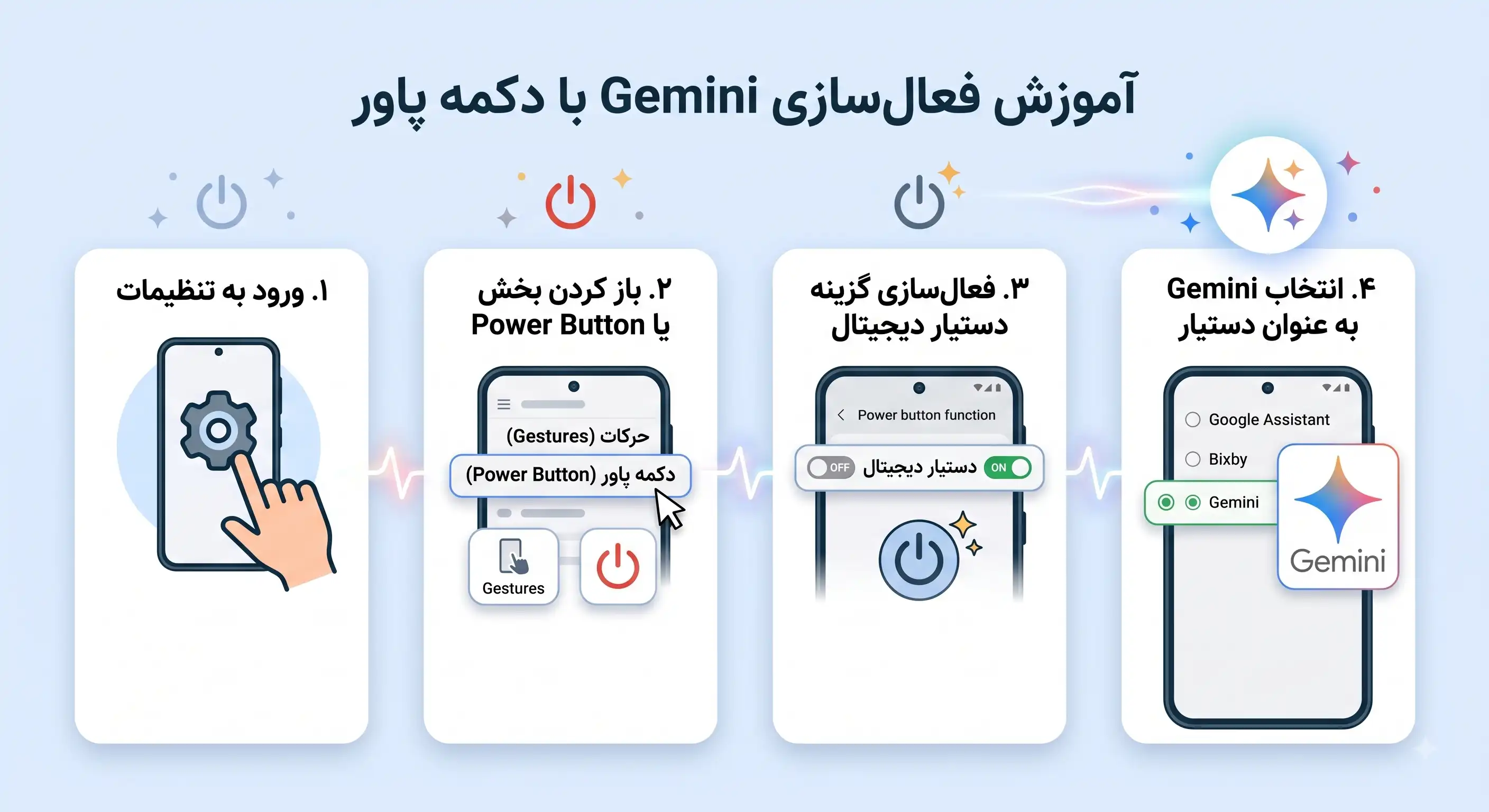
استفاده از دکمه پاور برای اجرای Gemini
محل قرارگیری تصویر: تنظیمات دکمه پاور و دستیار دیجیتال
در بسیاری از گوشیهای اندرویدی میتوانید با نگه داشتن دکمه پاور، دستیار هوشمند را اجرا کنید.
برای فعالسازی:
وارد تنظیمات گوشی شوید.
بخش Gestures یا Power Button را باز کنید.
گزینه مربوط به دستیار دیجیتال را فعال کنید.
Gemini را بهعنوان دستیار انتخاب کنید.
پس از آن، نگه داشتن دکمه پاور باعث اجرای Gemini خواهد شد.
چطور دوباره Google Assistant را به عنوان دستیار اصلی برگردانیم؟
اگر بعد از استفاده از Gemini تصمیم گرفتید دوباره به Google Assistant برگردید، این کار امکانپذیر است.
مراحل بازگردانی:
وارد Settings شوید.
به بخش Apps بروید.
گزینه Assistant را انتخاب کنید.
وارد Digital assistants from Google شوید.
Google Assistant را انتخاب کنید.
پس از تغییر تنظیمات، دستیار قدیمی گوگل دوباره فعال میشود.
تفاوتهای کلیدی Gemini و Google Assistant در استفاده روزمره روی گوشی
ویژگی | Gemini | Google Assistant |
|---|---|---|
نوع فناوری | هوش مصنوعی مولد | دستیار صوتی سنتی |
پاسخ به سوالات پیچیده | بهتر | محدودتر |
تولید متن | دارد | محدود |
تحلیل تصاویر | دارد | محدود |
کنترل تنظیمات گوشی | در حال توسعه | قویتر |
مکالمه طبیعی | پیشرفتهتر | سادهتر |
بهطور کلی، Gemini برای کارهای خلاقانه، تحلیل اطلاعات و تعامل هوشمندانهتر گزینه بهتری است؛ در حالی که Google Assistant برای برخی فرمانهای سریع و ساده عملکرد خوبی دارد.
انتخاب شما برای گوشی اندروید کدام است؟
انتخاب بین Gemini و Google Assistant به نوع استفاده شما بستگی دارد.
اگر بیشتر از گوشی برای کارهای روزمره مانند:
تنظیم آلارم
تماس گرفتن
ارسال پیام
کنترل دستگاههای هوشمند
استفاده میکنید، Google Assistant همچنان تجربه سادهای ارائه میدهد.
اما اگر به دنبال:
تولید محتوا
پاسخهای هوشمند
کمک در نوشتن متن
تحلیل اطلاعات
هستید، Gemini انتخاب مناسبتری خواهد بود.
برای آشنایی بیشتر با قابلیتهای هوش مصنوعی میتوانید مقاله بهترین هوش مصنوعیهایی که در امور مختلف به شما کمک میکنند را مطالعه کنید.
همچنین اگر میخواهید مقایسه دقیقتری بین ابزارهای هوش مصنوعی داشته باشید، مقاله مقایسه Gemini، ChatGPT و Grok میتواند مفید باشد.
جمعبندی
جایگزینی Gemini با Google Assistant در اندروید یکی از تغییرات مهم در مسیر توسعه دستیارهای هوشمند گوگل است. Gemini با بهرهگیری از هوش مصنوعی جدید، امکانات بیشتری برای پاسخگویی، تولید محتوا و تعامل طبیعی ارائه میدهد.
با نصب برنامه Gemini و تغییر تنظیمات دستیار پیشفرض، میتوانید آن را جایگزین Google Assistant کنید و در صورت نیاز دوباره به دستیار قبلی بازگردید.
برای استفاده حرفهایتر از ابزارهای هوش مصنوعی و دسترسی به امکانات پیشرفتهتر، بسیاری از کاربران به سراغ خرید اکانتهای هوش مصنوعی میروند.
سوالات متداول
آیا با جایگزین کردن Gemini، ویژگیهای قدیمی Google Assistant از دست میروند؟
برخی قابلیتهای Google Assistant ممکن است در Gemini متفاوت باشند، اما گوگل به مرور در حال اضافه کردن امکانات بیشتر به Gemini است.
آیا برای جایگزینی Gemini با Google Assistant به اندروید خاصی نیاز است؟
بسته به مدل گوشی و منطقه، شرایط ممکن است متفاوت باشد. بهتر است برنامه Google و Gemini را به آخرین نسخه بهروزرسانی کنید.
آیا میتوان بعد از فعال کردن Gemini به Google Assistant برگشت؟
بله، از طریق تنظیمات Digital assistants میتوانید دوباره Google Assistant را انتخاب کنید.
چگونه Gemini را با Hey Google فعال کنیم؟
پس از انتخاب Gemini بهعنوان دستیار پیشفرض، میتوانید با گفتن عبارت Hey Google آن را اجرا کرده و درخواست خود را مطرح کنید.