


وقتی تصمیم میگیرید از اسپاتیفای (Spotify) به اپل موزیک (Apple Music) مهاجرت کنید، مهمترین دغدغه حفظ پلیلیستها و آرشیو آهنگهای شما است. خوشبختانه امروزه با استفاده از ابزارهای انتقال بین پلتفرمی، دیگر نیازی نیست لیست پخش موسیقی خود را از ابتدا بسازید. در این مقاله با انتقال پلی لیست از اسپاتیفای به اپل موزیک، بهترین ابزارهای موجود، مراحل انجام کار و مشکلات احتمالی این فرایند آشنا میشوید تا بتوانید بدون دردسر، کتابخانه موسیقی خود را به سرویس جدید منتقل کنید.
چرا و چه زمانی به انتقال پلیلیستها نیاز داریم؟
کاربران به دلایل مختلفی تصمیم میگیرند سرویس استریم موسیقی خود را تغییر دهند و دیگر به سراغ خرید اکانت اسپاتیفای نروند. برخی به دلیل خرید دستگاههای اپل و استفاده از امکانات اختصاصی اپل موزیک (Apple Music)، برخی به خاطر کیفیت صدا یا قابلیتهای جدید و بعضی نیز برای یکپارچه شدن با اکوسیستم اپل، از اسپاتیفای (Spotify) مهاجرت میکنند.
در چنین شرایطی، انتقال آرشیو موسیقی اهمیت زیادی دارد؛ زیرا ساخت دوباره پلیلیستها زمانبر است و ممکن است بسیاری از آهنگهای ذخیرهشده فراموش شوند. با ابزارهای مخصوص، همگامسازی موسیقی و انتقال لیستهای پخش تنها در چند دقیقه انجام میشود. اگر هنوز با این سرویس آشنا نیستید، پیشنهاد میکنیم مقاله اپل موزیک چیست؟ را نیز مطالعه کنید.
روشهای انتقال پلی لیست از اسپاتیفای به اپل موزیک
برای انتقال پلی لیست اسپاتیفای به اپل موزیک ابزارهای مختلفی وجود دارد که هرکدام امکانات و محدودیتهای خاص خود را دارند. برخی از آنها کاملاً آنلاین هستند و برخی دیگر بهصورت اپلیکیشن یا نرمافزار ارائه میشوند. تفاوت این ابزارها معمولا در تعداد پلیلیست قابل انتقال، سرعت انجام کار و امکانات نسخه رایگان و پولی است. طبیعتا شرایط جابجای پلی لیست درنسخه پولی برای کاربران مطلوبتر است و به همین علت بسیاری از افراد خرید سرویس های اپل را به نسخه رایگان آن ترجیح میدهند.
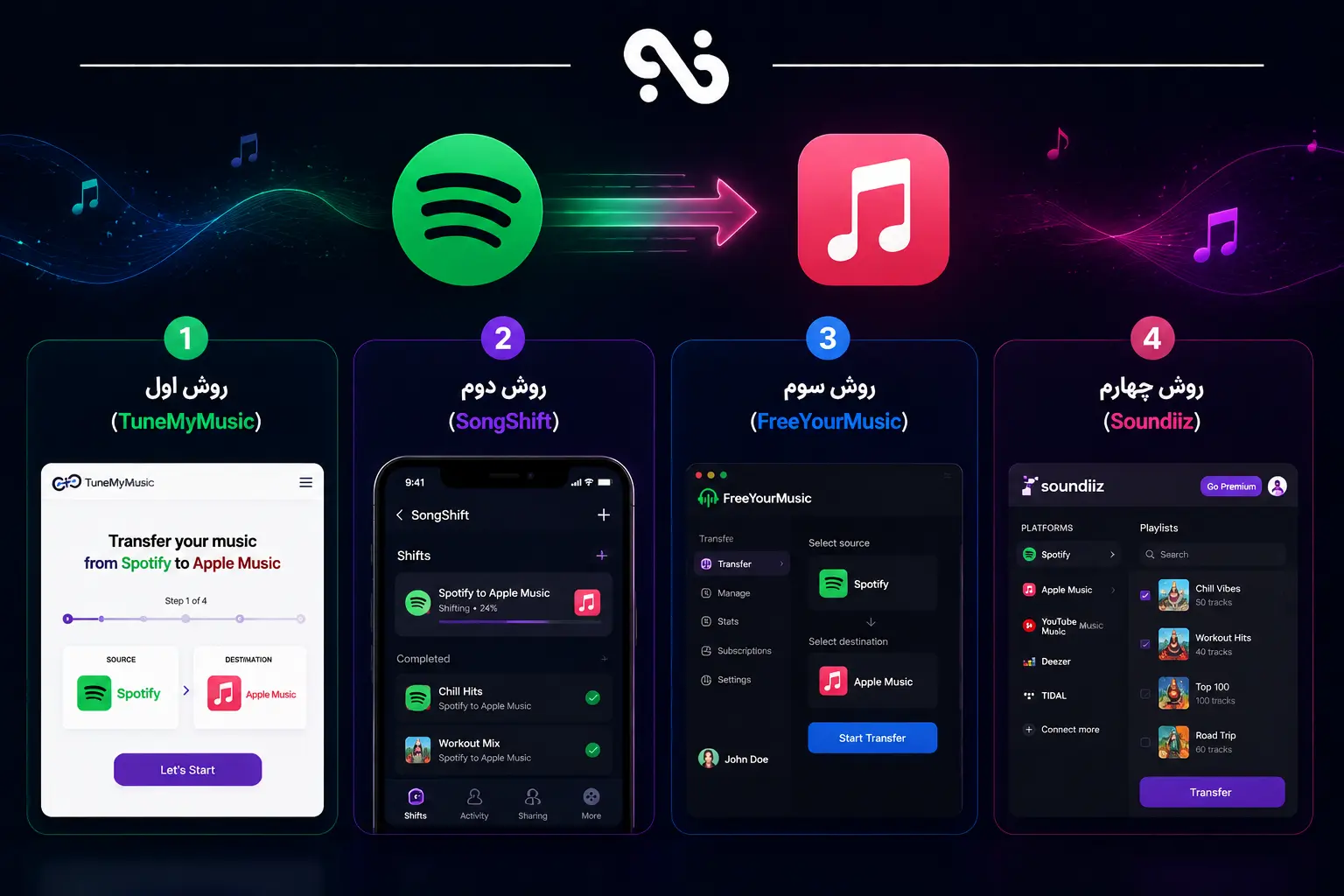
از محبوبترین گزینهها برای انجام جابجایی میتوان به تیون مای میوزیک (TuneMyMusic)، سانگشیفت (SongShift)، فری یور موزیک (FreeYourMusic) و ساندیز (Soundiiz) اشاره کرد.
روش اول: استفاده از سایت تیون مای میوزیک (TuneMyMusic)
تیون مای میوزیک (TuneMyMusic) یکی از سادهترین ابزارهای آنلاین برای انتقال پلی لیست از اسپاتیفای به اپل موزیک است و بدون نیاز به نصب نرمافزار، امکان جابهجایی لیستهای پخش بین سرویسهای مختلف را فراهم میکند. کافی است حساب اسپاتیفای (Spotify) و اپل موزیک (Apple Music) خود را متصل کرده و پلیلیست موردنظر را انتخاب کنید.
نسخه رایگان این سرویس برای بیشتر کاربران کافی است، اما ممکن است در انتقال تعداد زیاد پلیلیست یا برخی امکانات محدودیت داشته باشد. پس پیشنهاد میکنیم برای اینکه بعدا به مشکل نخورید از همان ابتدا با خرید گیفت کارت اسپاتیفای نسخه پولی را تهیه کنید.
روش دوم: اپلیکیشن سونگشیفت (SongShift)
سونگشیفت (SongShift) یکی از محبوبترین ابزارهای انتقال پلی لیست از اسپاتیفای به اپل موزیک، به خصوص برای کاربران آیفون (iPhone) است. این اپلیکیشن با اتصال مستقیم به حساب اسپاتیفای (Spotify) و اپل موزیک (Apple Music)، فرایند انتقال آهنگها را تنها در چند مرحله انجام میدهد و رابط کاربری ساده آن باعث شده کاربران تازهکار نیز بدون دردسر از آن استفاده کنند.
اگر بهتازگی قصد استفاده از اسپاتیفای (Spotify) را دارید یا هنوز با امکانات این سرویس آشنا نیستید، پیشنهاد میکنیم ابتدا مقاله اسپاتیفای چیست؟ را مطالعه کنید. پس از اتصال حسابها در سونگشیفت (SongShift)، کافی است پلیلیست موردنظر را انتخاب کنید تا انتقال آهنگها به اپل موزیک (Apple Music) آغاز شود. نسخه رایگان این برنامه برای انتقال لیستهای پخش معمولی مناسب است، اما برای امکانات پیشرفتهتر باید از نسخه پولی استفاده کنید.
روش سوم: استفاده از فرییورمیوزیک (FreeYourMusic)
فرییورمیوزیک (FreeYourMusic) یکی از ابزارهای کاربردی برای انتقال پلی لیست از اسپاتیفای به اپل موزیک است که از سیستمعاملهای مختلف مانند ویندوز (Windows)، مکاواس (macOS)، اندروید (Android) و آیفون (iPhone) پشتیبانی میکند. این نرمافزار علاوه بر انتقال پلیلیستها، امکان جابهجایی بخش زیادی از آرشیو موسیقی و انتقال کتابخانه آهنگ را نیز فراهم میکند.
یکی از مزیتهای اصلی فرییورمیوزیک (FreeYourMusic)، رابط کاربری ساده و پشتیبانی از سرویسهای مختلف پخش موسیقی است. کاربران میتوانند با چند مرحله ساده، آهنگها و لیستهای پخش خود را میان پلتفرمهای مختلف منتقل کنند. همچنین آشنایی با جدیدترین قابلیت های اسپاتیفای (Spotify) به کاربران کمک میکند تا قبل از انتقال، از امکانات این سرویس بیشترین استفاده را داشته باشند.
روش چهارم: انتقال پلیلیست با ساوندییز (Soundiiz)
ساوندییز (Soundiiz) یک سرویس آنلاین برای مدیریت و انتقال پلی لیست بین سایر سرویسهای استریم موسیقی است. این ابزار امکان انتقال پلیلیست اسپاتیفای به اپل موزیک، مدیریت چندین حساب موسیقی و خروجی گرفتن از پلیلیست را در اختیار کاربران قرار میدهد.
نسخه رایگان ساوندییز (Soundiiz) برای انتقالهای ساده مناسب است، اما در صورت داشتن تعداد زیادی پلیلیست یا نیاز به قابلیتهای پیشرفتهتر، نسخه پولی امکانات بیشتری ارائه میدهد. کاربرانی که از ویژگیهای اشتراکی اسپاتیفای استفاده میکنند، میتوانند با قابلیت Blend در اسپاتیفای (Spotify) نیز تجربه شخصیسازیشدهتری از لیستهای موسیقی داشته باشند.
آموزش مرحلهبهمرحله انتقال پلی لیست از Spotify به Apple Music
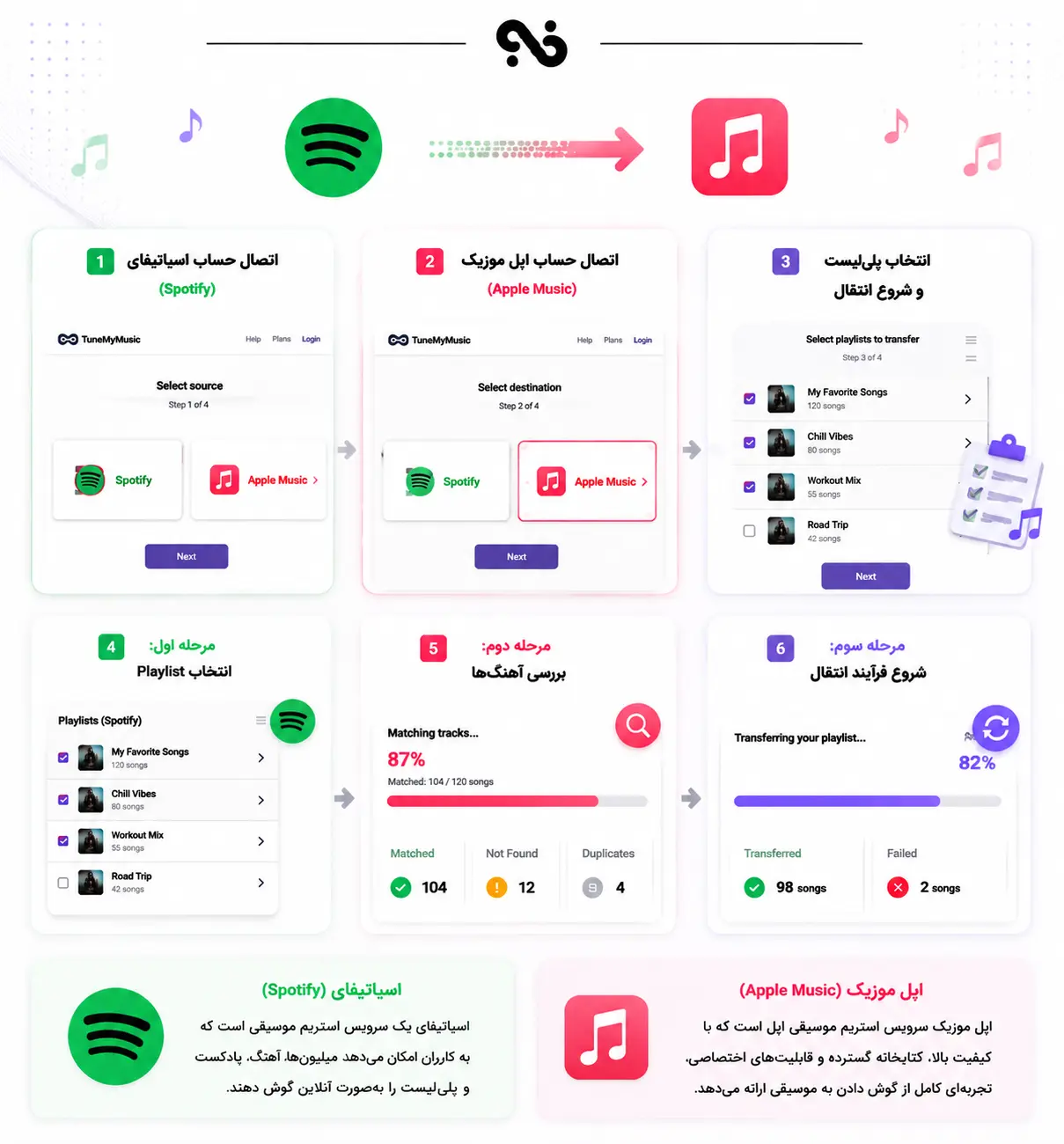
برای آموزش گام به گام انتقالی پلی لیست اسپاتیفای به اپل موزیک باید ابتدا یک ابزار انتقال مناسب انتخاب کنید و سپس حسابهای کاربری خود را به آن متصل کنید. این فرآیند معمولا شامل سه مرحله اصلی یعنی اتصال حساب Spotify، اتصال Apple Music و انتخاب پلیلیست برای شروع انتقال است.
قبل از انتقال، بهتر است بررسی کنید که آرشیو موسیقی شما در Spotify بهدرستی مرتب شده باشد. کاربرانی که آهنگهای شخصی خود را در این سرویس ذخیره کردهاند، میتوانند با قابلیت اضافه کردن آهنگ های خودتان به اسپاتیفای مدیریت بهتری روی کتابخانه موسیقی خود داشته باشند.
پس از آمادهسازی حسابها، ابزار انتخابی شما آهنگهای موجود در پلیلیست را با آرشیو Apple Music مقایسه میکند و ترکهای مشابه را به سرویس جدید منتقل خواهد کرد. در ادامه هر مرحله از این فرآیند را بهصورت جداگانه بررسی میکنیم.
اتصال حساب اسپاتیفای (Spotify)
برای استفاده از تمام امکانات اسپاتیفای (Spotify)، فعالسازی صحیح حساب و تنظیمات اولیه اهمیت زیادی دارد.
اتصال حساب اپل موزیک (Apple Music)
بعد از اتصال اسپاتیفای، نوبت به اتصال حساب اپل موزیک (Apple Music) میرسد. در این مرحله باید با اپل آیدی (Apple ID) وارد شوید و اجازه دسترسی لازم برای انتقال آهنگها و پلیلیستها را صادر کنید.
در صورت خرید اکانت اپل موزیک و با فعال بودن حساب اپل موزیک (Apple Music)، انتقال آهنگها به لایبرری موسیقی انجام میشود و پلیلیستهای انتخابشده در این سرویس قابل استفاده خواهند بود.
انتخاب پلیلیست و شروع انتقال
پس از اتصال حسابهای اسپاتیفای (Spotify) و اپل موزیک (Apple Music)، باید پلیلیستهایی را که قصد انتقال آنها را دارید انتخاب کنید.
مرحله اول: انتخاب Playlist
در صفحه انتخاب پلیلیست، لیستهای پخش موجود در حساب اسپاتیفای (Spotify) نمایش داده میشوند. در این بخش میتوانید پلیلیست موردنظر خود را انتخاب کنید.
مرحله دوم: بررسی آهنگها
پس از انتخاب Playlist، ابزار انتقال آهنگهای موجود را بررسی میکند و اطلاعات هر ترک را با آرشیو اپل موزیک (Apple Music) مقایسه میکند.
مرحله سوم: شروع فرآیند انتقال
با تأیید نهایی، انتقال آهنگها آغاز میشود و ترکهای مشابه در لایبرری اپل موزیک (Apple Music) ذخیره میشوند. ابزارهایی مانند TuneMyMusic و SongShift این فرآیند را بهصورت خودکار انجام میدهند.
به این ترتیب، انتقال لیست موسیقیها از اسپاتیفای به اپل موزیک سادهتر شد و کاربران میتوانند بدون جستجوی دستی، بخش زیادی از آرشیو موسیقی خود را جابجا کنند.
در پایان، بهتر است پلیلیستهای منتقلشده را در اپل موزیک بررسی کنید تا مطمئن شوید همه آهنگها بهدرستی اضافه شدهاند. برای مدیریت بهتر آهنگهای جدید، امکان نحوه اضافه کردن آهنگ های اپل موزیک به لایبرری نیز اهمیت زیادی دارد و به سازماندهی بهتر آرشیو موسیقی کمک میکند.
خطاهای احتمالی هنگام انتقال آهنگها
در فرآیند انتقال آهنگ از Spotify به Apple Music ممکن است برخی کاربران با خطاهایی مانند مشکل اتصال حساب، پیدا نشدن بعضی آهنگها یا محدودیت ابزارهای رایگان مواجه شوند. بیشتر این مشکلات به تفاوت آرشیو دو سرویس یا محدودیت دسترسی ابزار انتقال مربوط میشود.
قبل از شروع انتقال، بهتر است حسابهای خود را بررسی کنید و مطمئن شوید دسترسیهای لازم برای اتصال به هر دو سرویس فعال است. همچنین استفاده از ابزارهای معتبر میتواند احتمال خطا در جابجایی پلیلیستها را کاهش دهد.
خطای اتصال حسابها
یکی از رایجترین مشکلات هنگام انتقال پلی لیست از اسپاتیفای به اپل موزیک، خطا در ورود یا اتصال حسابهای Spotify و Apple Music است. این مشکل معمولا به دلیل وارد کردن اطلاعات اشتباه، غیرفعال بودن مجوزهای دسترسی یا مشکل در اتصال سرویسها ایجاد میشود.
برای رفع ارور ها در Apple Music، ابتدا باید دسترسی ابزار انتقال به حسابها را بررسی کنید و در صورت نیاز دوباره فرآیند ورود را انجام دهید. همچنین فعال بودن اشتراک و تنظیمات حساب میتواند روی همگامسازی آرشیو موسیقی تأثیر داشته باشد.
پیدا نشدن برخی آهنگها در اپل موزیک
گاهی بعد از انتقال پلی لیست از اسپاتیفای به اپل موزیک، تعدادی از آهنگها در Apple Music نمایش داده نمیشوند. دلیل اصلی این موضوع معمولاً نبودن نسخه مشابه یک ترک در آرشیو اپل موزیک، تفاوت منطقهای یا حذف شدن آهنگ از سرویس است.
در این شرایط ابزار انتقال معمولا ترکهای پیدا نشده را مشخص میکند تا کاربر بتواند آنها را بهصورت دستی جستجو و دوباره به لایبرری موزیک اضافه کند. بررسی آرشیو آهنگها و شناخت تفاوتهای میان دو سرویس، به مدیریت بهتر انتقال آهنگها کمک میکند.
همچنین برای دسترسی بدون مشکل به امکانات Apple Music و استفاده از قابلیتهای کامل این سرویس، داشتن اعتبار فعال اهمیت زیادی دارد. کاربران میتوانند با خرید گیفت کارت اپل موزیک اشتراک خود را تمدید کنند و تجربه بهتری از مدیریت و ذخیرهسازی موسیقیها داشته باشند.
محدودیت نسخه رایگان ابزارها
بسیاری از ابزارهای انتقال پلیلیست از اسپاتیفای (Spotify) به اپل موزیک (Apple Music)، نسخه رایگان با محدودیت ارائه میدهند. این محدودیتها ممکن است شامل تعداد آهنگهای قابل انتقال، تعداد پلیلیستها، سرعت انجام فرآیند یا دسترسی به برخی قابلیتهای پیشرفته باشد.
برای آرشیوهای کوچک، نسخه رایگان ابزارها معمولاً نیاز کاربران را برطرف میکند؛ اما اگر تعداد زیادی آهنگ و لیست پخش دارید، استفاده از نسخههای پولی میتواند انتقال کاملتر و دقیقتری فراهم کند. همچنین بررسی نقد و بررسی سرویس اپل موزیک به شما کمک میکند تا قبل از انتقال کامل، با امکانات این سرویس و تفاوت آن با سایر پلتفرمهای پخش موسیقی آشنا شوید.
حالا آرشیو شما آماده است!
بعد از پایان فرآیند انتقال پلی لیست از اسپاتیفای به اپل موزیک، میتوانید آهنگها و لیستهای پخش خود را در Apple Music بررسی کنید و از آرشیو موسیقی جدیدتان استفاده کنید. انتخاب ابزار مناسب مانند TuneMyMusic، SongShift، FreeYourMusic یا Soundiiz به تعداد آهنگها، نوع دستگاه و امکانات موردنیاز شما بستگی دارد.
اگر آرشیو بزرگی در اسپاتیفای دارید، استفاده از ابزارهای حرفهایتر باعث میشود همگامسازی موسیقی با دقت بیشتری انجام شود و تعداد بیشتری از آهنگها بدون مشکل منتقل شوند. همچنین داشتن یک حساب فعال اسپاتیفای با امکانات کامل، مدیریت پلیلیستها را سادهتر میکند و کاربران میتوانند از طریق خرید اکانت اسپاتیفای تجربه بهتری از این سرویس داشته باشند.
پس از انتقال، ممکن است بخواهید تنظیمات اشتراک Apple Music را نیز بررسی کنید. شناخت تفاوت اشتراک های اپل موزیک به شما کمک میکند گزینه مناسبتری را انتخاب کنید و اگر درباره پلنهای مختلف این سرویس سؤال دارید، بررسی اینکه اشتراک ویس پلن اپل موزیک چیست؟ میتواند دید بهتری درباره امکانات هر نوع اشتراک ارائه دهد.
باید گفت که در نهایت بهترین روش انتقال به شرایط شما بستگی دارد؛ کاربران آیفون معمولا SongShift را انتخاب میکنند، در حالی که ابزارهایی مانند TuneMyMusic و Soundiiz برای انتقال بین چند سرویس کاربرد بیشتری دارند. با انتخاب ابزار مناسب، جابهجایی آرشیو موسیقی بدون حذف آهنگها و از دست دادن پلیلیستهای قدیمی انجام خواهد شد.
سوالات متداول
چگونه پلیلیست اسپاتیفای را به اپل موزیک منتقل کنیم؟
با استفاده از ابزارهایی مانند TuneMyMusic، SongShift، Soundiiz و FreeYourMusic میتوان پلیلیستها را به Apple Music منتقل کرد.
بهترین ابزار انتقال پلیلیست چیست؟
انتخاب بهترین ابزار به دستگاه و نیاز کاربر بستگی دارد، اما TuneMyMusic و SongShift گزینههای محبوبی هستند.
آیا فرایند انتقال پلیلیست رایگان است؟
بعضی ابزارها نسخه رایگان دارند، اما برای انتقال حجم بالای آهنگها ممکن است به نسخه پولی نیاز باشد.
چرا بعضی آهنگها منتقل نمیشوند؟
به دلیل نبود نسخه مشابه آهنگ در Apple Music، محدودیت منطقهای یا حذف شدن ترک از سرویس مقصد.