


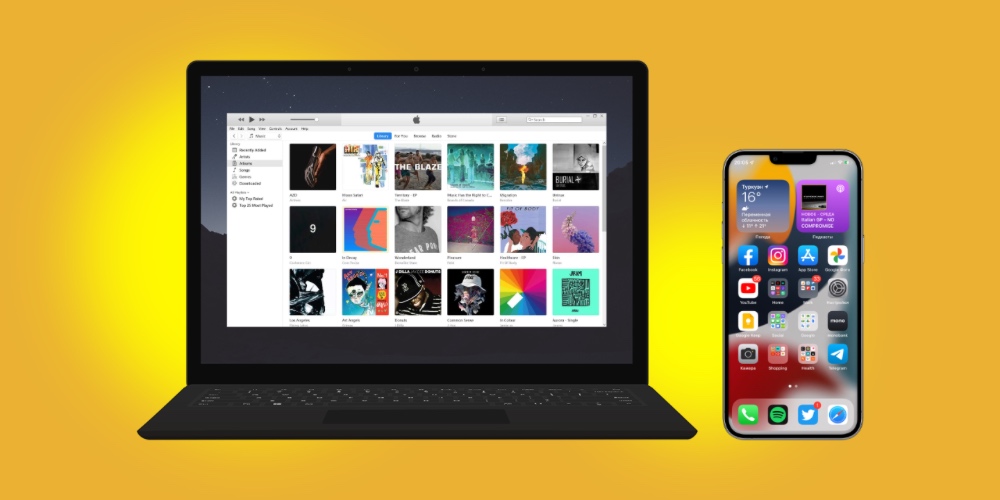
اگر قصد انتقال موزیک از ویندوز به آیفون خود را دارید، میتوانید از برنامه آیتونز استفاده کنید؛ در فراسیب به شما نحوه انجام این کار را خواهیم آموخت.
آیا موزیکی در کامپیوتر دارید که میخواهید آن را به گوشی آیفون خود انتقال داده و آن را از طریق تلفن گوش دهید؟ ممکن است که هنوز نسبت به خرید اکانت Apple Music اقدام نکرده باشید یا از کتابخانه موزیک iCloud برای مدیریت موزیکهای خود استفاده نکنید؛ در این صورت برای انتقال موزیک از ویندوز به آیفون باید از روش دستی و برنامه آیتونز کمک بگیرید.
آموزش انتقال موزیک از ویندوز به آیفون توسط برنامه آیتونز
iTunes نرم افزار رایگانی است که برای پخش، سازماندهی و دسته بندی فایلهای صوتی در دستگاههای آی او اس استفاده میشود. این نرم افزار برای ویندوز و مک در دسترس است. تا زمانی که iCloud و اپل موزیک مورد توجه قرار نگرفته بودند، کاربران برای پشتیبانگیری و همگامسازی اطلاعات به آیتونز متکی بودند؛ امروزه اما با خرید اکانت iCloud Plus میتوانید بدون نیاز به کابل و کامپیوتر، از تمام دادهها و فایلهای صوتی خود نسخه پشتیبان ابری تهیه کنید.
استفاده از آیتونز ممکن است قدیمی باشد، اما اگر شما مشترک اپل موزیک نباشید و بخواهید که موزیکهای خود به گوشی آیفون یا آیپد خود منتقل کنید، باید از این روش استفاده کنید. بنابراین قصد داریم تا در این مقاله نحوه انتقال موزیک از ویندوز به آیفون یا آیپد را برای شما توضیح دهیم.
روش انتقال موزیک از ویندوز به آیفون
قبل از شروع انجام مراحل، مطمئن شوید که آخرین نسخه آیتونز را در کامپیوتر خود نصب کردهاید. همچنین بررسی کنید که آیا برای جلوگیری از بروز مشکل اتصال، درایورهای آیفون خود را در ویندوز کامپیوتر آپدیت کردهاید یا خیر. اکنون، به مراحل انتقال موزیک از ویندوز به آیفون میپردازیم.
۱- در کامپیوتر خود برنامه آیتونز را باز کنید.
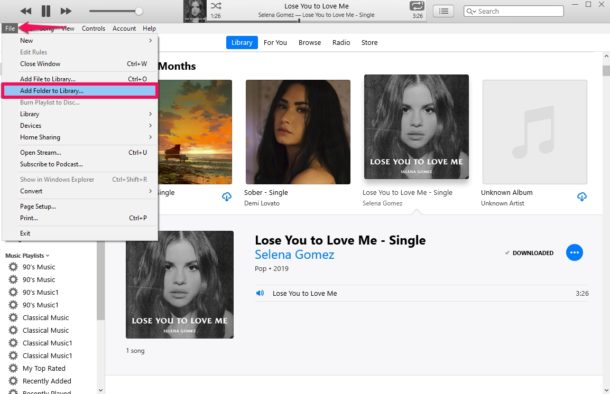
۲- روی کلمه File که در گوشه سمت چپ بالای صفحه واقع شده است، کلیک کرده و از منوی باز شده گزینه Add Folder to Library را انتخاب کنید.
انتقال موزیک از ویندوز به آیفون
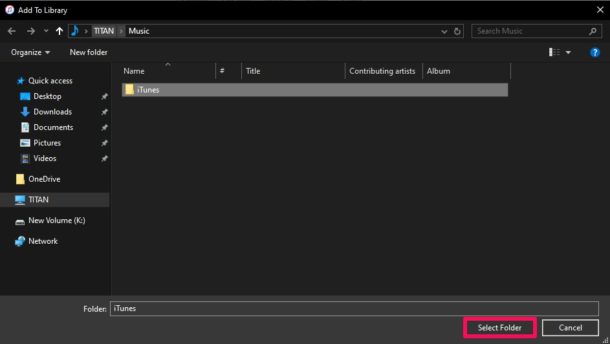
۳- با انجام این کار یک منو باز میشود. در این قسمت پوشهای که میخواهید موزیکهایش را انتقال دهید، انتخاب کنید. روی Select Folder کلیک کنید. با این کار همه آهنگها به کتابخانه آیتونز شما اضافه خواهند شد. اگر میخواهید فقط یک یا دو آهنگ را اضافه کنید، میتوانید فایلهای صوتی را بکشید و در آیتونز رها کنید.
انتقال موزیک از ویندوز به آیفون
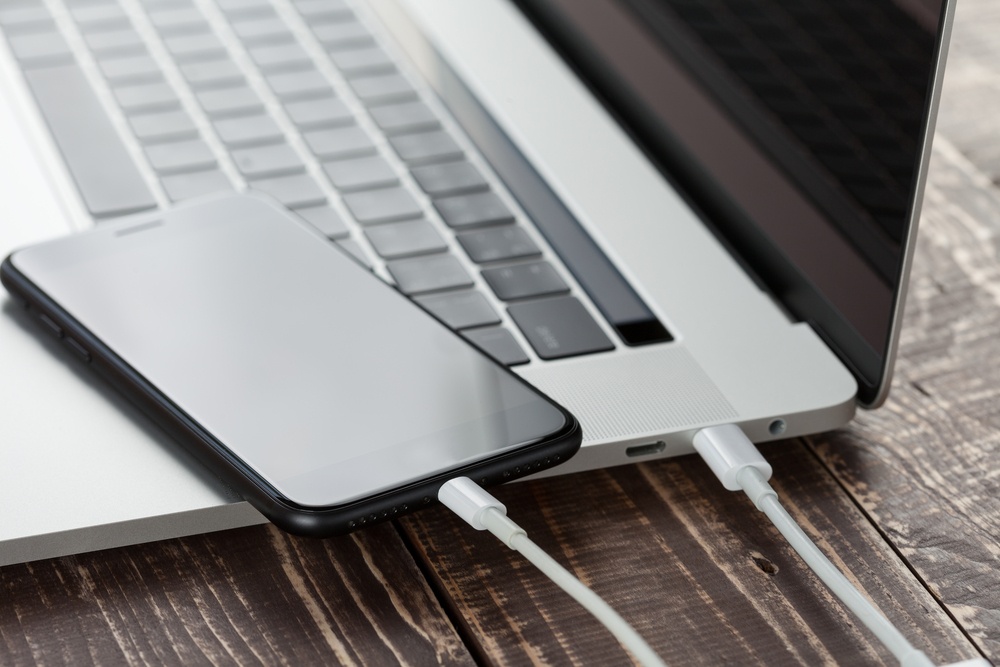
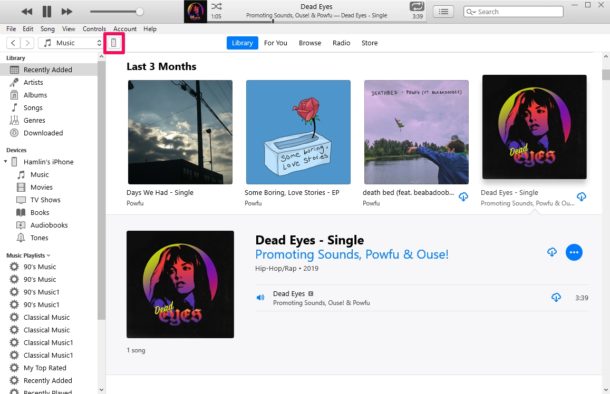
۴- سپس، با استفاده از کابل USB آیفون یا آیپد خود را به کامیپوتر وصل کنید. بعد همانطور که در تصویر مشاهده میکنید، روی آیکون دستگاه آی او اس که در نوار ابزار واقع شده کلیک کنید.
انتقال موزیک از ویندوز به آیفون
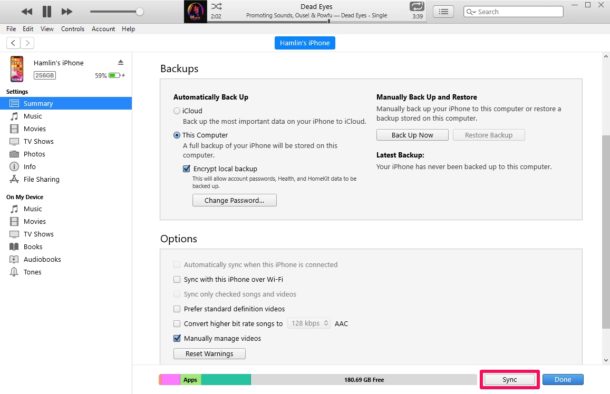
۵- اکنون، کافیست روی گزینه Sync واقع در پایین صفحه کلیک کنید تا تمام آهنگهایی که به کتابخانه آیتونز اضافه کردهاید، به گوشی آیفون شما منتقل شوند. ممکن است که تکمیل مراحل همگام سازی چند دقیقه طول بکشد، اما شما میتوانید در بالای صفحه ارسال آنها را مشاهده کنید.
انتقال موزیک از ویندوز به آیفون
همانطور که مشاهده کردید، انتقال موزیک از ویندوز به آیفون کار راحتی است. در این مطلب انجام این کار با استفاده از آیتونز را مورد بررسی قرار دادیم، هرچند برنامههای متفرقهی دیگری نیز وجود دارند که با استفاده از آنها میتوانید موزیکهای خود را از کامپیوتر به آیفون منتقل کنید.
انتقال دستی با کابل محدودیتهای زیادی دارد؛ اگر ترجیح میدهید بدون درگیر شدن با انتقال فایل، به آرشیو میلیونی آهنگها با استریم آنلاین و آفلاین دسترسی داشته باشید، بررسی گزینههای موجود در بخش خرید اشتراک موسیقی انتخاب مناسبتری خواهد بود.
کتابخانه موزیک iCloud اپل به شما امکان میدهد که آهنگهای ذخیره شده در کامپیوتر را بدون نیاز به استفاده از کابل به گوشی آیفون منتقل کنید. این قابلیت از اکانت اپل شما برای همگام سازی بیسیم آهنگهایی که به کتابخانه آیتونز افزودهاید استفاده میکند تا بتوانید در تمام دیوایسهای اپلی خود به آن دسترسی پیدا کنید.

آموزش انتقال موزیک از ویندوز به آیفون توسط برنامه آیتونز
با این حال، شما یا باید مشترک اپل موزیک باشید یا هزینهای بابت iTunes Match پرداخت کنید؛ در این بین اگر به دنبال دسترسی همزمان به موزیک، فضای ابری آیکلود و سرویسهای سرگرمی با کمترین هزینه هستید، خرید اپل وان آمریکا / Apple One بهصرفهترین راهکار است.
خوشبختانه، به این صورت میتوانید با استفاده از آیتونز آهنگهای ذخیره شده در کامپیوتر خود را به صورت دستی در آیفون یا آیپد خود کپی کنید. آیا برای دسترسی به کتابخانه موزیک iCloud باید در اپل موزیک یا iTunes Match اشتراک داشته باشید؟ نظرات و پیشنهادات خود را از طریق کامنت با ما به اشتراک بگذارید.
**فراسیب ارائه دهنده انواع گیفت کارت آیتونز با قیمت مناسب:
اگر مشکل وصل نشدن آیفون به آیتونز را داشتید وارد صفحه لینک شده شوید و به راحتی با مطالعه مطلب ارائه شده این مشکل را بر طرف کنید.