


در دنیای امروز، داشتن یک آدرس ایمیل معتبر از ضروریترین پیشنیازهای حضور در فضای آنلاین بهشمار میرود. از ایجاد حساب کاربری در وبسایتها و اپلیکیشنها گرفته تا انجام مکاتبات کاری، ارسال رزومه، استفاده از شبکههای اجتماعی و بهرهمندی از سرویسهای ابری، همگی نیازمند یک نشانی ایمیل فعال و قابل اعتماد هستند. در این میان، جیمیل (Gmail) به عنوان سرویس ایمیل رایگان و قدرتمند شرکت گوگل، به دلیل سادگی استفاده، امنیت مناسب و اتصال یکپارچه با سایر خدمات گوگل، به یکی از پرطرفدارترین گزینهها برای کاربران در سراسر جهان تبدیل شده است.
در این مقاله از تیم فراسیب، به صورت گامبهگام نحوه ساخت حساب گوگل و ایجاد یک آدرس جیمیل جدید را آموزش میدهیم، سپس ورود و خروج از حساب جیمیل را بررسی میکنیم، با بخش تنظیمات ایمیل و شخصیسازی محیط کاربری آشنا میشویم، روش افزودن و مدیریت مخاطبین را توضیح میدهیم و در نهایت، شیوه وارد کردن ایمیلها و مخاطبین از سایر سرویسهای ایمیل را مرور خواهیم کرد. هدف این راهنما آن است که حتی کاربرانی که برای اولین بار قصد ایجاد جیمیل را دارند، بتوانند بدون ابهام و به سادهترین شکل ممکن، صاحب یک حساب جیمیل امن و قابل استفاده شوند.
1. جیمیل چیست و چرا به حساب گوگل نیاز داریم؟
جیمیل (Gmail) سرویس ایمیل رایگان شرکت گوگل است که از طریق آن میتوانید:
- ایمیلهای خود را به سادگی ارسال و دریافت کنید
- در انواع سایتها، سامانهها، اپلیکیشنها و شبکههای اجتماعی ثبتنام و احراز هویت انجام دهید
- به دیگر خدمات گوگل نظیر YouTube، Google Drive، Google Photos، Google Meet، Google Calendar و بسیاری سرویسهای کاربردی دیگر دسترسی پیدا کنید
استفاده از جیمیل مستلزم ایجاد یک حساب گوگل (Google Account) است؛ در واقع، حساب گوگل هویت اصلی شما در تمامی سرویسهای گوگل بهشمار میرود و جیمیل تنها یکی از این سرویسها است. خوشبختانه، با ورود به وبسایت جیمیل، کاربر بهصورت خودکار به صفحه ساخت حساب گوگل هدایت میشود و فرآیند ایجاد حساب کاربری و نشانی جیمیل در قالب یک روند ساده و مرحلهبهمرحله انجام میگیرد. در ادامه این آموزش، از صفر با هم پیش میرویم و قدمبهقدم نحوه ساخت جیمیل، ورود و خروج از حساب، مدیریت تنظیمات و افزودن مخاطبین را یاد میگیریم.
۲. پیشنیازهای ساخت جیمیل
قبل از شروع، چند چیز را آماده داشته باشید:
- یک شماره موبایل فعال برای دریافت کد تایید
- نام و نام خانوادگی (میتوانید رسمی یا غیررسمی انتخاب کنید)
- تاریخ تولد
- جنسیت (اختیاری است، اما در فرم گوگل وجود دارد)
- یک نام کاربری مناسب برای ایمیل (مثلا: name.family@gmail.com)
- یک رمز عبور قوی که بعداً بهخاطرش بیاورید
۳. آموزش ساخت جیمیل (قدمبهقدم)
۳.۱. ورود به صفحه ساخت حساب
- مرورگر خود را باز کنید.
- آدرس زیر را وارد کنید:
www.gmail.com - روی دکمه ساخت حساب (Create account) کلیک کنید.
- معمولا چند گزینه میبینید (برای استفاده شخصی، برای کسبوکار و...)؛ برای استفاده عادی، گزینه For myself / برای استفاده شخصی را انتخاب کنید.
 ساخت حساب
۳.۲. تکمیل فرم ثبتنام
فرم ثبتنام شامل چند قسمت است:
- نام (First name) و نام خانوادگی (Last name)
- انتخاب نام کاربری (Username)
- این همان آدرس ایمیل شما خواهد بود، مثلا:
example@gmail.com - اگر نام انتخابی شما قبلا توسط دیگران استفاده شده باشد، گوگل چند پیشنهاد جایگزین به شما میدهد.
- این همان آدرس ایمیل شما خواهد بود، مثلا:
- رمز عبور (Password) و تکرار رمز عبور (Confirm)
- یک رمز عبور قوی وارد کنید (در بخش بعدی درباره آن توضیح میدهیم).
بعد از پر کردن فرم، روی Next / بعدی کلیک کنید.
 فرم ثبتنام
۳.۳. تایید شماره تلفن (تایید دو مرحلهای)
در مرحله بعد:
- باید شماره موبایل خود را وارد کنید.
- روی Next / بعدی کلیک کنید.
- گوگل یک کد تایید (Verification code) از طریق پیامک برای شما ارسال میکند.
- کد را در کادر مربوطه وارد کنید و تایید کنید.
 شماره تلفن
این کار برای امنیت حساب شما انجام میشود و کمک میکند اگر روزی رمز عبور را فراموش کردید، بتوانید حسابتان را برگردانید.
 کد تأیید
۳.۴. وارد کردن اطلاعات شخصی
در مرحله بعد، فرمی برای وارد کردن اطلاعات شخصی نمایش داده میشود:
- تاریخ تولد
- جنسیت
این اطلاعات به گوگل کمک میکند تجربه کاربری بهتری برای شما بسازد (مثلا تنظیمات سنی برخی سرویسها).
بعد از تکمیل، روی Next / بعدی کلیک کنید.
 اطلاعات شخصی
۳.۵. قبول کردن قوانین و ساخت حساب
در آخر، صفحهای نمایش داده میشود که شامل:
- شرایط خدمات (Terms of Service)
- سیاست حریم خصوصی (Privacy Policy) گوگل
میتوانید آنها را مرور کنید، سپس:
- روی I agree / موافقم کلیک کنید.
 سیاست حفظ حریم خصوصی
تبریک :
حساب گوگل و جیمیل شما ساخته شد؛ حالا میتوانید وارد صندوق ایمیل خود شوید و از آن استفاده کنید.
 ایجاد حساب
۴. انتخاب رمز عبور قوی (یک نکته خیلی مهم)
رمز عبور ضعیف، بزرگترین خطر برای امنیت حساب شماست؛ سعی کنید رمزی انتخاب کنید که:
- حداقل ۸ تا ۱۲ کاراکتر داشته باشد
- ترکیبی از حروف بزرگ و کوچک انگلیسی باشد (A–Z، a–z)
- شامل اعداد باشد (۰–۹)
- اگر ممکن است، از علائم خاص هم استفاده کنید (مثل: @, !, #, $)
- بههیچوجه از موارد زیر استفاده نکنید:
- تاریخ تولد
- شماره تلفن
- 123456 یا qwerty
- نام خودتان بهتنهایی
مثال (فقط برای ایده):
Mojtaba@1402!
یادتان باشد رمز عبور را جایی امن یادداشت کنید و آن را در اختیار کسی قرار ندهید.
۵. ورود (Sign in) و خروج از جیمیل (Sign out)
وقتی حساب را ساختید، بار اول به صورت خودکار وارد جیمیل میشوید؛ اما بعدها معمولا باید خودتان وارد شوید.
۵.۱. ورود به جیمیل
برای ورود:
- به آدرس www.gmail.com بروید.
- در صفحه ورود، آدرس ایمیل (Username) خود را بنویسید و روی Next / بعدی کلیک کنید.
- در صفحه بعد، رمز عبور را وارد کنید.
- دوباره روی Next / بعدی کلیک کنید.
اگر اطلاعات درست باشد، وارد صندوق ایمیل خود میشوید.
 نام کاربری
۵.۲. خروج از جیمیل (بهخصوص در کامپیوترهای مشترک)
اگر از یک سیستم مشترک (مثل کامپیوتر کتابخانه، اداره، کافینت یا لپتاپ دیگران) استفاده میکنید، همیشه در پایان کار از حساب خود خارج شوید.
برای خروج:
- در گوشه بالا سمت راست صفحه، یک دایره میبینید که:
- یا حرف اول نام شما داخل آن است
- یا عکس پروفایل/آواتار شما
- روی این دایره کلیک کنید.
- گزینه Sign out / خروج از سیستم را انتخاب کنید.
به این شکل، دیگران نمیتوانند ایمیلهای شما را ببینند.
 خروج از سیستم
۶. تنظیمات مهم جیمیل (ظاهر، امضا، پاسخ خودکار و…)
جیمیل این امکان را میدهد که ظاهر و رفتار ایمیلها را مطابق سلیقه خود تنظیم کنید.
۶.۱. ورود به بخش تنظیمات
برای دسترسی به تنظیمات:
- در صندوق ورودی جیمیل، در گوشه بالا سمت راست، روی آیکون چرخدنده (⚙) کلیک کنید.
- روی گزینه See all settings / مشاهده همه تنظیمات یا Settings / تنظیمات کلیک کنید.
- حالا چند تب (بخش) مختلف در بالای صفحه میبینید (General، Labels، Inbox، Accounts و…).
 تنظیمات جیمیل
در اینجا میتوانید:
- Language / زبان را تغییر دهید
- نوع نمایش ایمیلها را تنظیم کنید
- امضای ایمیل اضافه کنید
- پاسخ خودکار (Vacation responder) تنظیم کنید
- برچسبها و پوشهها را مدیریت کنید
- تم و ظاهر جیمیل را تغییر دهید
 کتگوری تنظیمات حساب
۶.۲. ساخت امضای ایمیل (Signature)
امضا متنی است که به صورت خودکار در انتهای هر ایمیل شما نمایش داده میشود؛ مثلا:
با احترام
علی رضایی
طراح وب
0912xxxxxxx
برای ساخت امضا:
- به Settings / تنظیمات بروید.
- در تب General / عمومی پایینتر اسکرول کنید تا بخش Signature / امضا را ببینید.
- روی Create new / ایجاد امضای جدید کلیک کنید.
- متن امضای خود را وارد کنید.
- تنظیم کنید که این امضا برای ایمیلهای جدید و پاسخها استفاده شود.
- در انتهای صفحه روی Save changes / ذخیره تغییرات کلیک کنید.
۶.۳. پاسخ خودکار (در زمان سفر یا مرخصی)
اگر برای مدتی در دسترس نیستید، میتوانید پاسخ خودکار تنظیم کنید تا هرکس برای شما ایمیل میفرستد، یک پیام آماده از طرف شما دریافت کند.
در تب General بخش Vacation responder / پاسخگوی خودکار را پیدا کنید، فعالش کنید و:
- تاریخ شروع و پایان را مشخص کنید
- متن پیام را بنویسید
- تغییرات را ذخیره کنید
۷. مدیریت مخاطبین در جیمیل (Google Contacts)
جیمیل فقط یک سرویس ایمیل ساده نیست؛ شما یک دفترچه تلفن آنلاین هم دارید که نامش Google Contacts است.
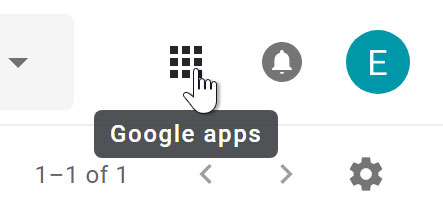 Google apps
۷.۱. رفتن به بخش مخاطبین
برای دسترسی به مخاطبین:
- در صفحه جیمیل، روی دکمه Google apps (آیکون ۹ نقطه مربعی) در گوشه بالا سمت راست کلیک کنید.
- در منوی باز شده، روی Contacts / مخاطبین کلیک کنید.
- صفحه مخاطبین شما باز میشود.
 مخاطبین
۷.۲. افزودن مخاطب جدید
برای اضافه کردن یک مخاطب جدید:
 افزودن مخاطب جدید
- در صفحه Contacts، روی دکمه Create contact / افزودن مخاطب جدید (معمولا در گوشه پایین سمت راست یا بالا سمت چپ) کلیک کنید.
- فرم مخاطب باز میشود؛ میتوانید وارد کنید:
- نام و نام خانوادگی
- آدرس ایمیل
- شماره تلفن
- تاریخ تولد
- آدرس محل زندگی
- یادداشتهای اضافی
- در انتها روی Save / ذخیره کلیک کنید.
 ذخیره اطلاعات
از این به بعد، هنگام نوشتن ایمیل، با تایپ چند حرف اول نام یا ایمیل مخاطب، جیمیل بهطور خودکار آن را پیشنهاد میدهد.
۷.۳. ویرایش مخاطب
اگر بخواهید اطلاعات کسی را تغییر دهید:
 ویرایش مخاطبین
- دوباره از Google apps، وارد Contacts شوید.
- مخاطب مورد نظر را پیدا کنید (میتوانید جستجو کنید).
- روی نام او کلیک کنید.
- روی آیکون ویرایش (Edit) کلیک کنید.
- اطلاعات را اصلاح و در انتها Save / ذخیره کنید.
 ویرایش
هر زمان که به یک آدرس جدید ایمیل میفرستید، جیمیل معمولا آن آدرس را به صورت خودکار به مخاطبین ذخیره میکند؛ بعدا میتوانید بروید و اطلاعات کامل آن شخص را در Contacts اضافه یا ویرایش کنید.
 ذخیره ویرایش مخاطبین
۸. وارد کردن ایمیلها و مخاطبین از سرویسهای دیگر
اگر قبلا از سرویس دیگری مثل Yahoo، Hotmail، AOL یا… استفاده میکردید، لازم نیست همه مخاطبین را دستی وارد کنید؛ جیمیل امکان وارد کردن (Import) را به شما میدهد.
۸.۱. افزودن حساب ایمیل دیگر به جیمیل
برای این کار:
- در جیمیل روی آیکون چرخدنده (Settings) کلیک کنید.
- گزینه See all settings / مشاهده همه تنظیمات را انتخاب کنید.
- به تب Accounts and Import / حسابها بروید.
- گزینهای با عنوان Add a mail account / افزودن حساب ایمیل را پیدا کنید.
- روی آن کلیک کنید و مراحل روی صفحه را دنبال کنید:
- آدرس ایمیل قبلی خود را وارد کنید
- نوع سرویس را انتخاب کنید
- رمز عبور یا تنظیمات اتصال را وارد کنید (در صورت نیاز)
با این کار میتوانید:
- ایمیلها را از حساب قبلی به جیمیل وارد کنید
- گاهی حتی از طریق جیمیل، از طرف آن آدرس قبلی هم ایمیل ارسال کنید (Send mail as)
بیشتر بخوانید: آموزش تغییر ریجن جیمیل به آمریکا، ترکیه و سایر کشورها
۹. نکات امنیتی مهم در استفاده از جیمیل
چند نکته ساده ولی حیاتی:
- رمز عبور خود را با هیچکس حتی دوستان یا همکاران به اشتراک نگذارید
- روی لینکهای مشکوک در ایمیلها کلیک نکنید (بهخصوص ایمیلهایی که رمز عبور یا اطلاعات بانکی میخواهند)
- اگر امکانش را دارید، تایید دو مرحلهای (2-Step Verification) را فعال کنید تا علاوه بر رمز، کد روی گوشی هم لازم باشد
- در کامپیوترهای عمومی همیشه بعد از کار، حتما Sign out کنید
۱۰. تمرین عملی (چالش پایانی)
برای اینکه مطالب این مقاله فقط تئوری نماند، این تمرینها را انجام دهید:
- اگر هنوز جیمیل ندارید، همین حالا یک حساب جیمیل بسازید.
- بعد از ساخت، وارد جیمیل شوید و:
- به بخش Settings / تنظیمات بروید
- زبان، امضا و تم (ظاهر) را مطابق سلیقه خود تنظیم کنید
- وارد Google Contacts شوید و یک مخاطب جدید بسازید، اگر دوست دارید از نمونه زیر استفاده کنید:
- نام: جولیا فیلوری (Julia Fillory)
- ایمیل: jfillory@gmail.com
- اگر قبلا ایمیل دیگری داشتید (مثلا یاهو)، در تب Accounts تنظیمات، گزینه Add a mail account را امتحان کنید و ببینید چه امکاناتی برای وارد کردن ایمیلها و مخاطبین به شما میدهد.
با انجام این مراحل، شما نهتنها یک جیمیل ساده ساختهاید، بلکه قدم بزرگی در مدیریت حرفهای ایمیل و اطلاعات ارتباطی خود برداشتهاید.
جمعبندی: از ساخت جیمیل تا مدیریت حرفهای حساب گوگل
در این آموزش، تمام مراحل لازم برای ورود حرفهای به دنیای جیمیل را مرور کردیم؛ از ایجاد حساب گوگل و ساخت یک آدرس جیمیل جدید گرفته تا نحوه ورود و خروج ایمن از حساب کاربری. سپس با بخش تنظیمات جیمیل آشنا شدیم و دیدیم چگونه میتوان ظاهر محیط کاربری، امضا، پاسخگوی خودکار و سایر گزینهها را متناسب با نیاز خود شخصیسازی کرد.
در ادامه، مفهوم مخاطبین در جیمیل و نقش Google Contacts را بررسی کردیم و نحوه افزودن، ویرایش و مدیریت مخاطبین را بهصورت عملی توضیح دادیم. همچنین به امکان وارد کردن ایمیلها و فهرست مخاطبین از سرویسهای دیگر مانند Yahoo، Hotmail و AOL پرداختیم تا روند مهاجرت به جیمیل برای کاربرانی که قبلا از سرویسهای دیگر استفاده میکردهاند، سادهتر شود.
با رعایت نکات امنیتی مطرحشده، انتخاب یک رمز عبور قوی و استفاده از قابلیتهایی مانند تایید دو مرحلهای، میتوانید یک حساب جیمیل امن، پایدار و کاربردی در اختیار داشته باشید و از آن بهعنوان هویت اصلی خود در سرویسهای مختلف گوگل و فضای آنلاین استفاده کنید. از این مرحله به بعد، مدیریت حرفهای ایمیلها، دستهبندی پیامها و استفاده از فیلترها و برچسبها میتواند گام بعدی شما برای بهرهبرداری بهتر از جیمیل باشد.
بیشتر بخوانید: آموزش ساخت ایمیل شخصی با دامنه icloud.com
سوالات متداول
۱. برای ساخت جیمیل حتما باید حساب گوگل داشته باشم؟
بله؛ جیمیل یکی از سرویسهای گوگل است و با ساخت یک حساب گوگل، همزمان برای شما یک آدرس جیمیل نیز ایجاد میشود.
۲. آیا میتوانم بدون وارد کردن شماره موبایل جیمیل بسازم؟
در اکثر موارد گوگل برای تایید هویت، شماره موبایل درخواست میکند و وارد کردن آن برای بازیابی حساب و افزایش امنیت بهشدت توصیه میشود.
۳. اگر رمز عبور جیمیل را فراموش کنم، چه کار باید بکنم؟
در صفحه ورود روی گزینه «Forgot password / فراموشی رمز عبور» کلیک کنید و از طریق شماره موبایل، ایمیل پشتیبان یا سایر روشهای بازیابی، رمز جدید تعیین کنید.
۴. آیا امکان استفاده از چند جیمیل روی یک دستگاه وجود دارد؟
بله، میتوانید چندین حساب گوگل را روی یک کامپیوتر یا گوشی اضافه کنید و از طریق منوی پروفایل میان آنها جابهجا شوید.
۵. آیا میتوان ایمیلها و مخاطبین را از سرویسهای دیگر به جیمیل منتقل کرد؟
بله، از بخش تنظیمات جیمیل و قسمت «Accounts and Import» میتوانید از گزینه «Add a mail account» برای وارد کردن ایمیلها و در بسیاری موارد مخاطبین استفاده کنید.