
اسپاتیفای با ذخیره کردن آهنگهایی که گوش میدهید، پیشنهادهای موسیقی را شخصیسازی میکند و به شما کمک میکند راحتتر آهنگهای موردعلاقه خود را پیدا کنید. با این حال، گاهی ممکن است بخواهید به دلایل مختلف مانند حفظ حریم خصوصی، تغییر سلیقه موسیقی یا جلوگیری از نمایش آهنگهای اخیر، سابقه شنیداری خود را مدیریت کنید. اسپاتیفای فقط برای گوش دادن به آهنگ نیست و امکانات دیگری مانند پادکستها را نیز ارائه میدهد. اگر به محتوای صوتی علاقه دارید، مطالعه مقاله چیزایی که باید درباره پادکست های اسپاتیفای بدانی میتواند اطلاعات بیشتری درباره این قابلیت در اختیار شما قرار دهد.
در این مقاله بررسی میکنیم چطور تاریخچه پخش اسپاتیفای را پاک کنیم، چگونه لیست آهنگهای اخیر را مدیریت کنیم و با استفاده از قابلیتهایی مانند Private Session فعالیت شنیداری خود را مخفی کنیم.
آیا پاک کردن کامل تاریخچه پخش در اسپاتیفای امکانپذیر است؟
یکی از سوالات رایج کاربران این است که آیا میتوان تمام سابقه پخش اسپاتیفای را بهصورت کامل حذف کرد؟
در حال حاضر، اسپاتیفای گزینهای برای حذف یکجای تمام تاریخچه شنیداری (Listening History) ارائه نمیدهد. اما میتوانید بخشهایی مانند:
لیست آهنگهای اخیراً پخششده (Recently Played)
فعالیت موسیقی قابل مشاهده برای دوستان
فایلهای ذخیرهشده در برنامه
را مدیریت کنید.
همچنین اگر میخواهید تجربه کاملتر و بدون محدودیت از اسپاتیفای داشته باشید، استفاده از خرید اکانت اسپاتیفای میتواند امکانات بیشتری مانند گوش دادن بدون تبلیغات و مدیریت بهتر موسیقی را در اختیار شما قرار دهد.
انتخاب یک سرویس مناسب موسیقی به امکانات، کیفیت صدا و تجربه کاربری بستگی دارد. برای مقایسه بهتر میتوانید مقاله مقایسه اسپاتیفای و دیزر را مطالعه کنید و تفاوت این دو پلتفرم محبوب را بررسی کنید.
آموزش مدیریت و حذف بخشهای مختلف در اسپاتیفای
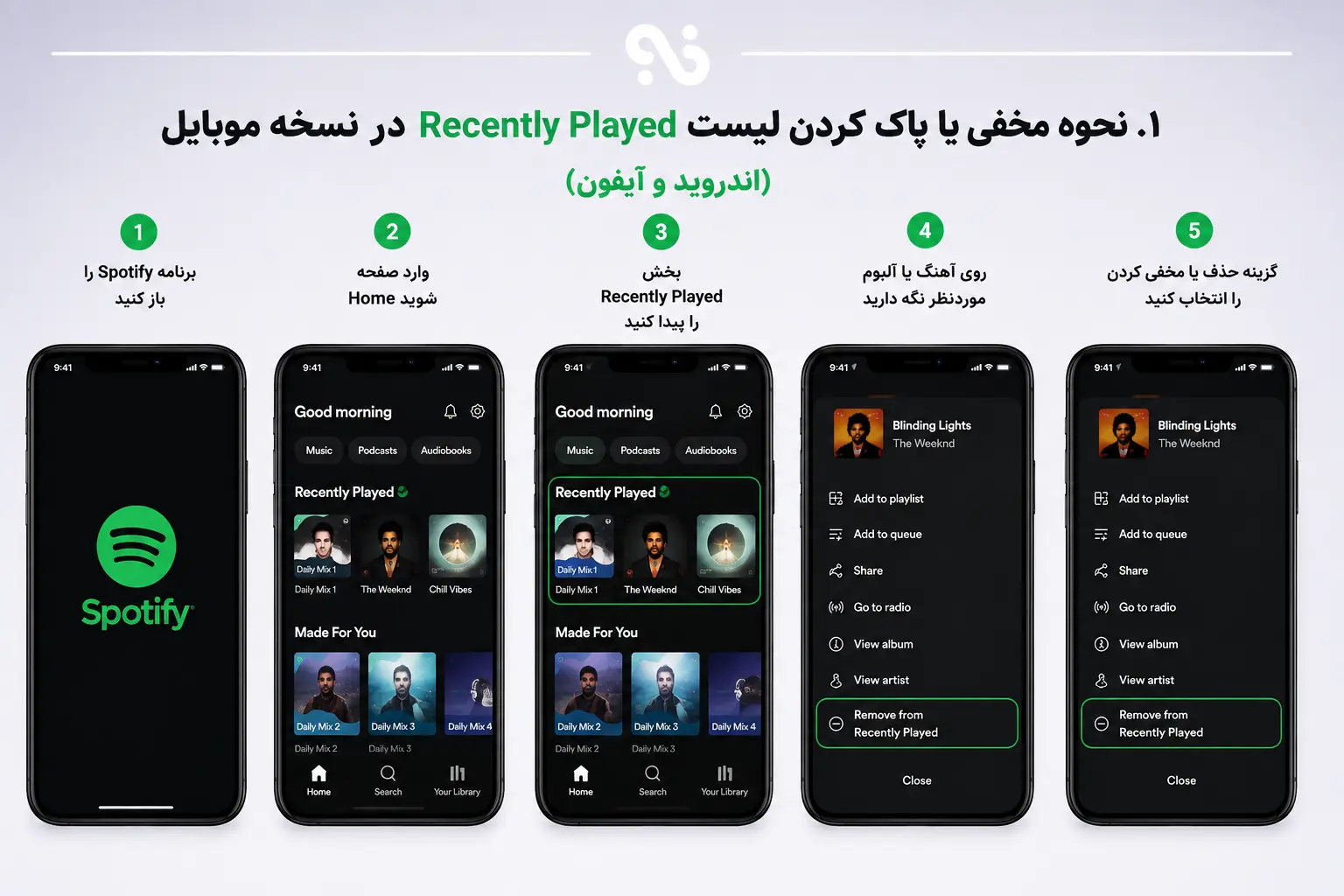
۱. نحوه مخفی یا پاک کردن لیست Recently Played در نسخه موبایل (اندروید و آیفون)
در نسخه موبایل اسپاتیفای، امکان حذف کامل تاریخچه وجود ندارد؛ اما میتوانید نمایش آهنگهای اخیر را مدیریت کنید.
برای انجام این کار:
برنامه Spotify را باز کنید.
وارد صفحه Home شوید.
بخش Recently Played را پیدا کنید.
روی آهنگ یا آلبوم موردنظر نگه دارید.
گزینه حذف یا مخفی کردن را انتخاب کنید (در صورت فعال بودن این گزینه).
همچنین میتوانید با خاموش کردن فعالیت شنیداری، نمایش آهنگهای اخیر خود را محدود کنید.
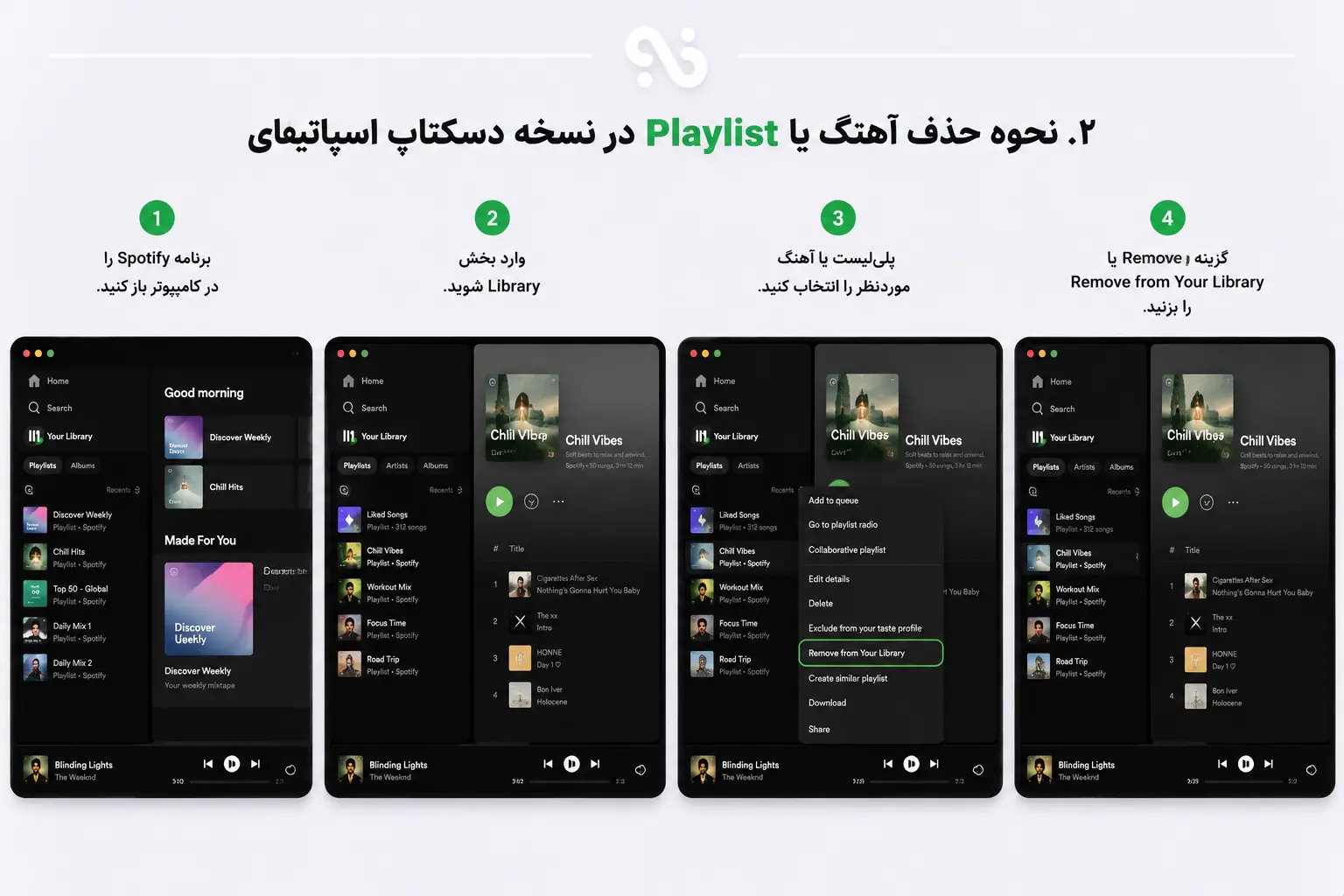
۲. نحوه حذف آهنگها و پلیلیستها در نسخه دسکتاپ (ویندوز و مک)
در نسخه دسکتاپ Spotify میتوانید لیستهای ساختهشده یا آهنگهای ذخیرهشده را مدیریت کنید.
مراحل:
برنامه Spotify را در کامپیوتر باز کنید.
وارد بخش Library شوید.
پلیلیست یا آهنگ موردنظر را انتخاب کنید.
گزینه Remove یا Remove from Your Library را بزنید.
توجه داشته باشید که حذف آهنگ از Library با حذف سابقه پخش یکسان نیست؛ این کار فقط موسیقی ذخیرهشده را حذف میکند.
یکی دیگر از روشهای دسترسی به امکانات پولی این سرویس، استفاده از خرید گیفت کارت اسپاتیفای است که به کاربران امکان میدهد حساب خود را شارژ کرده و از قابلیتهای پریمیوم استفاده کنند.
آموزش فعالسازی حالت Private Session برای عدم ثبت تاریخچه
قابلیت Private Session یکی از بهترین روشها برای مخفی کردن فعالیت شنیداری در اسپاتیفای است.
وقتی این حالت فعال باشد:
فعالیت موسیقی شما به دوستان نمایش داده نمیشود.
آهنگهای گوش دادهشده روی پیشنهادهای شخصیسازیشده تأثیر کمتری میگذارند.
سابقه شنیداری شما برای دیگران قابل مشاهده نیست.
فعالسازی Private Session در گوشی هوشمند
برای فعال کردن جلسه خصوصی در موبایل:
وارد برنامه Spotify شوید.
روی تصویر پروفایل خود بزنید.
وارد بخش Settings شوید.
گزینه Privacy & Social را باز کنید.
گزینه Private Session را فعال کنید.
فعالسازی Private Session در کامپیوتر
در نسخه دسکتاپ:
برنامه Spotify را باز کنید.
روی تصویر پروفایل کلیک کنید.
گزینه Private Session را فعال کنید.
پس از فعال شدن، یک علامت قفل کنار پروفایل نمایش داده میشود.
مخفی کردن فعالیت موسیقی از دید دوستان (Friend Activity)
اسپاتیفای قابلیتی به نام Friend Activity دارد که به دوستان اجازه میدهد ببینند چه موسیقیهایی گوش میدهید.
برای افزایش حریم خصوصی:
وارد Settings شوید.
بخش Social را باز کنید.
گزینه Share my listening activity on Spotify را خاموش کنید.
با این کار، فعالیت شنیداری شما برای دیگر کاربران نمایش داده نمیشود.
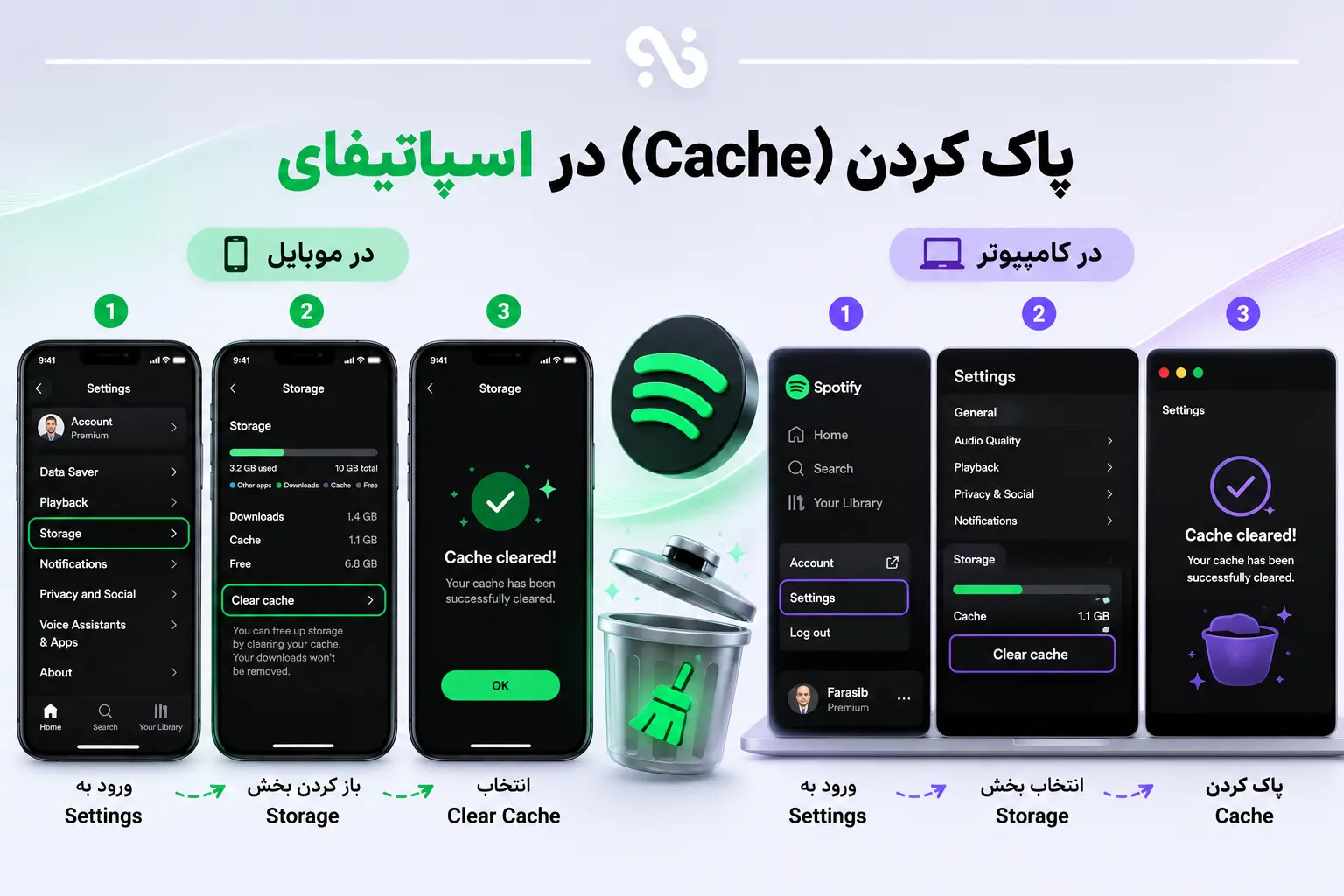
پاک کردن حافظه کش اسپاتیفای
کش برنامه شامل فایلهای موقتی است که برای اجرای سریعتر اسپاتیفای ذخیره میشوند. پاک کردن Cache میتواند مشکلاتی مانند کند شدن برنامه یا مصرف زیاد حافظه را حل کند.
نکته مهم:
پاک کردن کش باعث حذف تاریخچه پخش اسپاتیفای نمیشود و فقط فایلهای موقت را پاک میکند.پاک کردن Cache در موبایل:
وارد Settings اسپاتیفای شوید.
بخش Storage را باز کنید.
گزینه Clear Cache را انتخاب کنید.
پاک کردن Cache در کامپیوتر:
وارد تنظیمات Spotify شوید.
بخش Storage را پیدا کنید.
حافظه کش را پاک کنید.
کنترل کامل حریم خصوصی در اسپاتیفای!
مدیریت تاریخچه پخش فقط به حذف آهنگهای اخیر محدود نمیشود. برای کنترل بهتر حریم خصوصی در Spotify بهتر است تنظیمات مربوط به فعالیت شنیداری، اشتراکگذاری و پیشنهادهای موسیقی را بررسی کنید.
چند نکته کاربردی:
اگر نمیخواهید دیگران فعالیت شما را ببینند، Private Session را فعال کنید.
برای گوش دادن خصوصی از قابلیتهای Spotify Privacy استفاده کنید.
تنظیمات اشتراکگذاری را بررسی کنید.
برای مدیریت بهتر حساب، از نسخههای مناسب اسپاتیفای استفاده کنید.
اگر هنوز با قابلیتهای اسپاتیفای آشنا نیستید، مطالعه مقاله اسپاتیفای چیست؟ میتواند دید بهتری درباره امکانات این سرویس به شما بدهد.
همچنین برای تجربه بهتر میتوانید درباره تفاوت پلنهای فردی و فمیلی اسپاتیفای اطلاعات بیشتری کسب کنید.
علاوه بر مدیریت تاریخچه شنیداری، قابلیت دانلود آهنگها و گوش دادن بدون اینترنت نیز یکی از امکانات کاربردی اسپاتیفای است. برای یادگیری این روش، راهنمای چگونه در اسپاتیفای آفلاین موسیقی گوش دهیم را مطالعه کنید.
جمعبندی
در پاسخ به سؤال چطور تاریخچه پخش اسپاتیفای را پاک کنیم؟ باید گفت که حذف کامل و یکجای تاریخچه شنیداری در حال حاضر امکانپذیر نیست؛ اما با مدیریت Recently Played، فعال کردن Private Session، خاموش کردن Friend Activity و پاک کردن کش میتوانید کنترل بیشتری روی اطلاعات حساب خود داشته باشید.
اسپاتیفای امکانات مختلفی برای حفظ حریم خصوصی کاربران ارائه میدهد و با تنظیم درست آنها میتوانید تجربه شنیداری شخصیتری داشته باشید.
سوالات متداول
آیا میتوان تمامی تاریخچه پخش اسپاتیفای را به صورت یکجا حذف کرد؟
خیر، اسپاتیفای در حال حاضر گزینهای برای حذف کامل تاریخچه پخش بهصورت یکجا ارائه نمیدهد؛ اما میتوان بخشهای مختلف فعالیت شنیداری را مدیریت کرد.
قابلیت Private Session یا جلسه خصوصی در اسپاتیفای چیست؟
Private Session حالتی است که باعث میشود فعالیت شنیداری شما برای دوستان نمایش داده نشود و کنترل بیشتری روی حریم خصوصی داشته باشید.
آیا پاک کردن کش (Cache) اسپاتیفای باعث حذف تاریخچه پخش میشود؟
خیر، پاک کردن کش فقط فایلهای موقت برنامه را حذف میکند و تأثیری روی تاریخچه پخش یا آهنگهای اخیراً گوش داده شده ندارد.